
Инструкция для родителей по УБ ЦОК
Актуализировано: 6 октября 2026 года.
Эта инструкция помогает родителю или законному представителю подготовить учётную запись ребёнка, дать необходимые согласия и открыть назначенный учителем материал УБ ЦОК. Названия отдельных кнопок могут немного отличаться после обновления сервиса.
Важно. Не сообщайте учителю, школе, одноклассникам или другим лицам пароль и коды подтверждения от Госуслуг — ни пароль родителя, ни пароль ребёнка. Школе эти данные не нужны.
Что подготовить
- подтверждённую учётную запись родителя на Госуслугах;
- СНИЛС и российское свидетельство о рождении ребёнка; с 14 лет — паспорт;
- отдельную учётную запись ребёнка на Госуслугах;
- приложение или веб-версию «Госуслуги Моя школа»;
- ссылку на материал, полученную от учителя.
Кто даёт согласие
| Возраст | Кто действует | Что требуется |
|---|---|---|
| До 14 лет | Родитель | Создаёт/проверяет карточку и учётную запись ребёнка, даёт согласие. |
| 14–17 лет | Ребёнок или родитель | Ребёнок использует свою подтверждённую запись; самостоятельную запись привязывают к родительской. |
| 18 лет и старше | Учащийся | Самостоятельно даёт согласие и выбирает роль ученика. |
Шаг 1. Проверьте карточку ребёнка
- Войдите на Госуслуги под своей подтверждённой учётной записью.
- Откройте Документы → Семья и дети.
- Если карточки нет, добавьте ФИО, пол, дату рождения и данные свидетельства о рождении.
- Дождитесь проверки свидетельства и СНИЛС. Официальная инструкция указывает срок от 15 минут до 30 календарных дней.
- Если ребёнку исполнилось 14 лет, добавьте паспорт и дождитесь проверки.
Шаг 2. Создайте или привяжите учётную запись
Если запись создаёт родитель
- Откройте карточку ребёнка.
- В блоке Учётная запись ребёнка нажмите Создать.
- Укажите уникальные телефон и почту ребёнка, подтвердите их.
- Создайте пароль. Передайте его только ребёнку безопасным способом.
Если ребёнок создал запись самостоятельно
- В карточке ребёнка нажмите Привязать.
- Введите почту, связанную с записью ребёнка, и нажмите Продолжить.
- Передайте ребёнку временный код привязки.
- Ребёнок входит в свой профиль, вводит код и нажимает Привязать.
Шаг 3. Первый вход и согласия
- Откройте приложение или веб-версию «Госуслуги Моя школа».
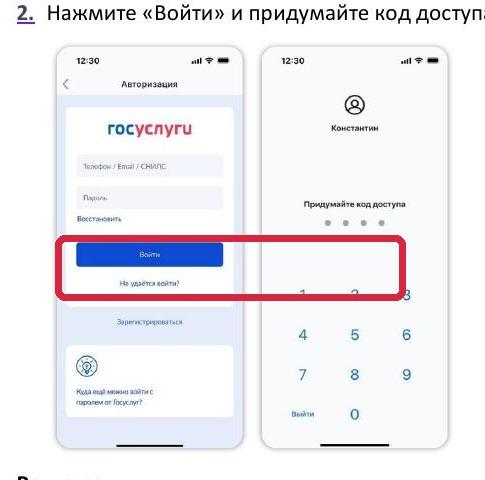
- Нажмите Войти и авторизуйтесь через Госуслуги.
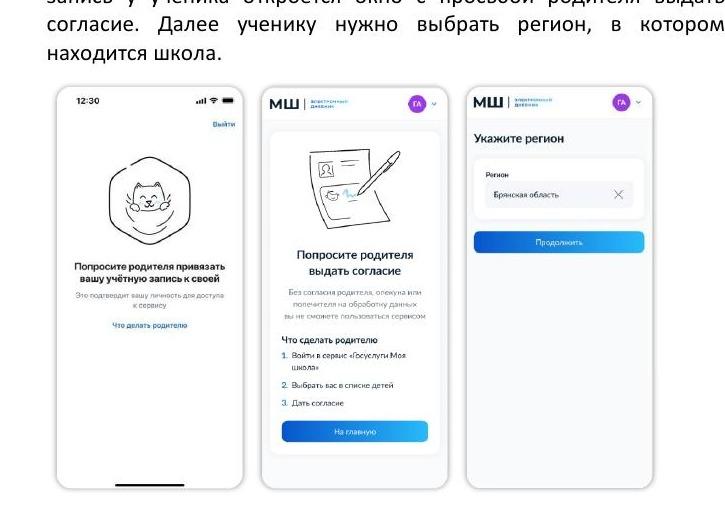
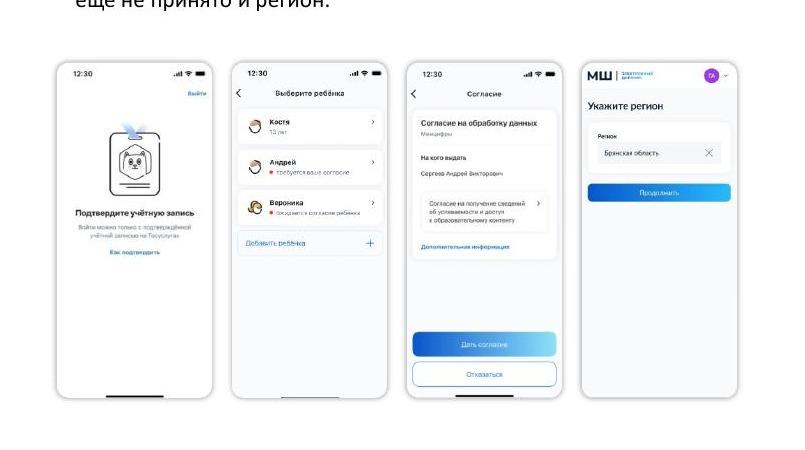
- Подтвердите запись, выберите ребёнка, если сервис попросит.
- Дайте согласие на обработку данных, получение сведений об успеваемости и доступ к образовательному контенту.
- Выберите регион, в котором находится школа.
Шаг 4. Откройте материал, назначенный учителем
На телефоне
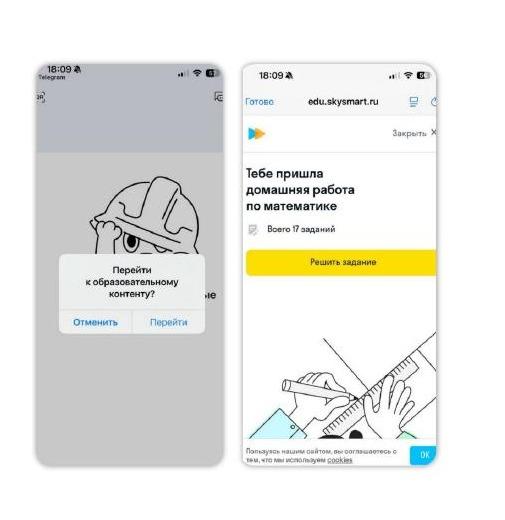
- Нажмите ссылку из электронного дневника или сообщения учителя.
- Подтвердите переход к образовательному контенту.
- Материал откроется в приложении.
На компьютере или планшете
- Откройте ссылку учителя.
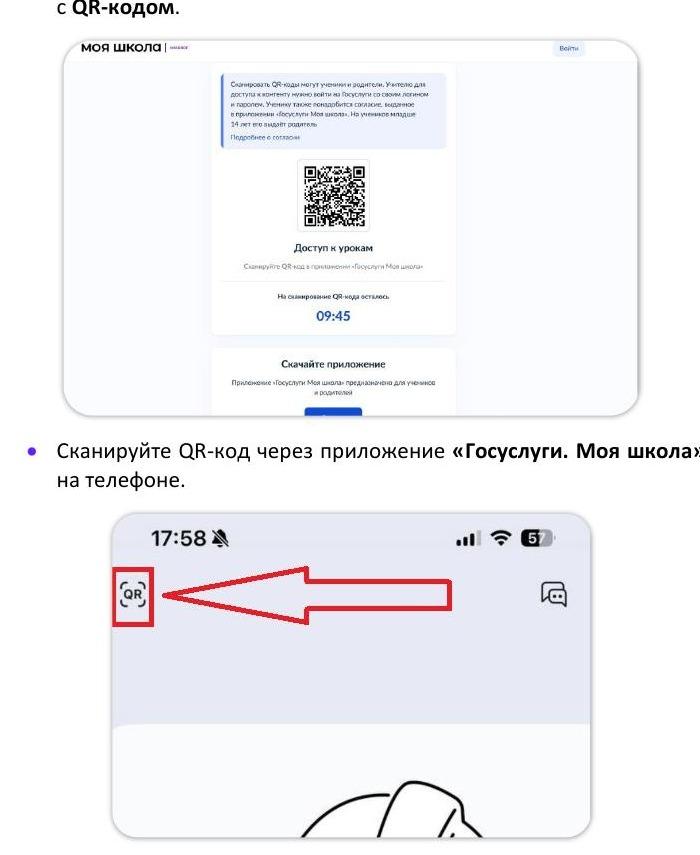
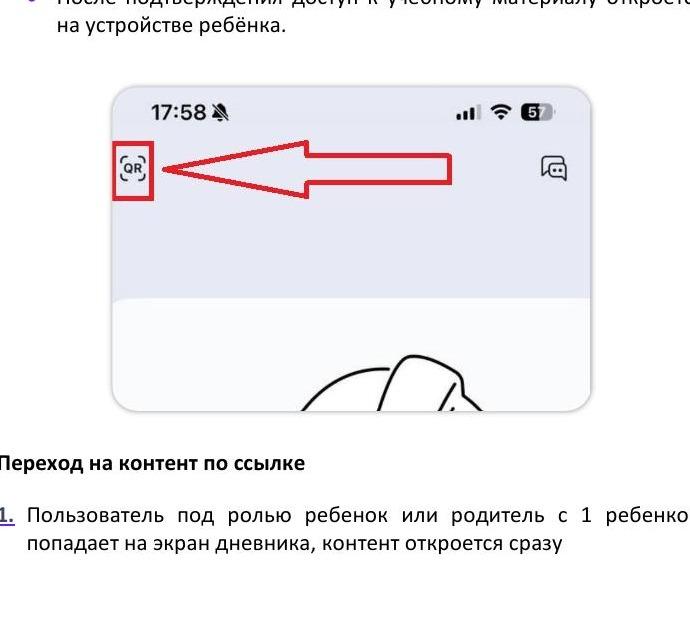
- Если появился QR-код, откройте в приложении сканер по значку QR.
- Отсканируйте код. Не фотографируйте и не пересылайте QR-код посторонним.
- После подтверждения материал откроется на устройстве ребёнка.
Если что-то не работает
| Симптом | Что проверить |
|---|---|
| Ребёнка нет в списке | Карточка создана; свидетельство, СНИЛС и паспорт (с 14 лет) проверены; данные ребёнка переданы школой в региональную систему. |
| Нет доступа к контенту | Дано согласие именно на доступ к образовательному контенту; вход выполнен под нужной ролью и для нужного ребёнка. |
| QR-код истёк | Обновите страницу по ссылке учителя и отсканируйте новый код. |
| Ссылка не открывается | Обновите приложение; попробуйте штатный браузер; снова откройте исходную ссылку, а не сохранённую вкладку. |
| Материала нет или неверный предмет | Сообщите учителю название предмета, класса, время ошибки и приложите скриншот без паролей и кодов. |
| Не удаётся войти на Госуслуги | Используйте восстановление доступа на Госуслугах. Не передавайте пароль сотрудникам школы. |
Куда обращаться: сначала к ответственному за электронный журнал/«Мою школу» в школе. Если данные школы корректны, используйте форму обратной связи на портале методической поддержки ФГИС «Моя школа».
Официальные источники
- Портал информационно-методической поддержки ФГИС «Моя школа» — раздел для обучающихся и законных представителей.
- База знаний ФГИС «Моя школа».
- Сервис «Госуслуги Моя школа».
- Универсальная библиотека цифрового образовательного контента.
Скриншоты взяты из официальной инструкции «Инструкция для учеников и родителей. Доступ к урокам», опубликованной в базе знаний ФГИС «Моя школа». Красная рамка на экране входа добавлена составителем только для указания кнопки; интерфейс не перерисован.
Нет комментариев для отображения
Нет комментариев для отображения