
УБ ЦОК: инструкция для учителя
Универсальная библиотека цифрового образовательного контента (УБ ЦОК) позволяет бесплатно заказывать материалы разных разработчиков, собирать собственные подборки, назначать задания ученикам и просматривать результаты.
Что потребуется: подтверждённая учётная запись Госуслуг и роль педагогического работника (сотрудника школы). Перед началом работы проверьте, что в профиле правильно отображаются ваши классы и предметы.
Быстрые ссылки
- Открыть УБ ЦОК
- Войти через ФГИС «Моя школа»
- Страница ввода кода сессии для учеников
- Сообщить о проблеме через Платформу обратной связи
Видео по работе в УБ ЦОК
1. Вход в УБ ЦОК
Самый простой способ:
- Откройте gosuslugi.ru/edu-content.
- Войдите под своей учётной записью Госуслуг.
- Выберите учётную запись организации и роль сотрудника школы.
- Проверьте список доступных классов и предметов.
Также можно войти через ФГИС «Моя школа»: на странице сервисов выберите «Универсальная библиотека цифрового образовательного контента».
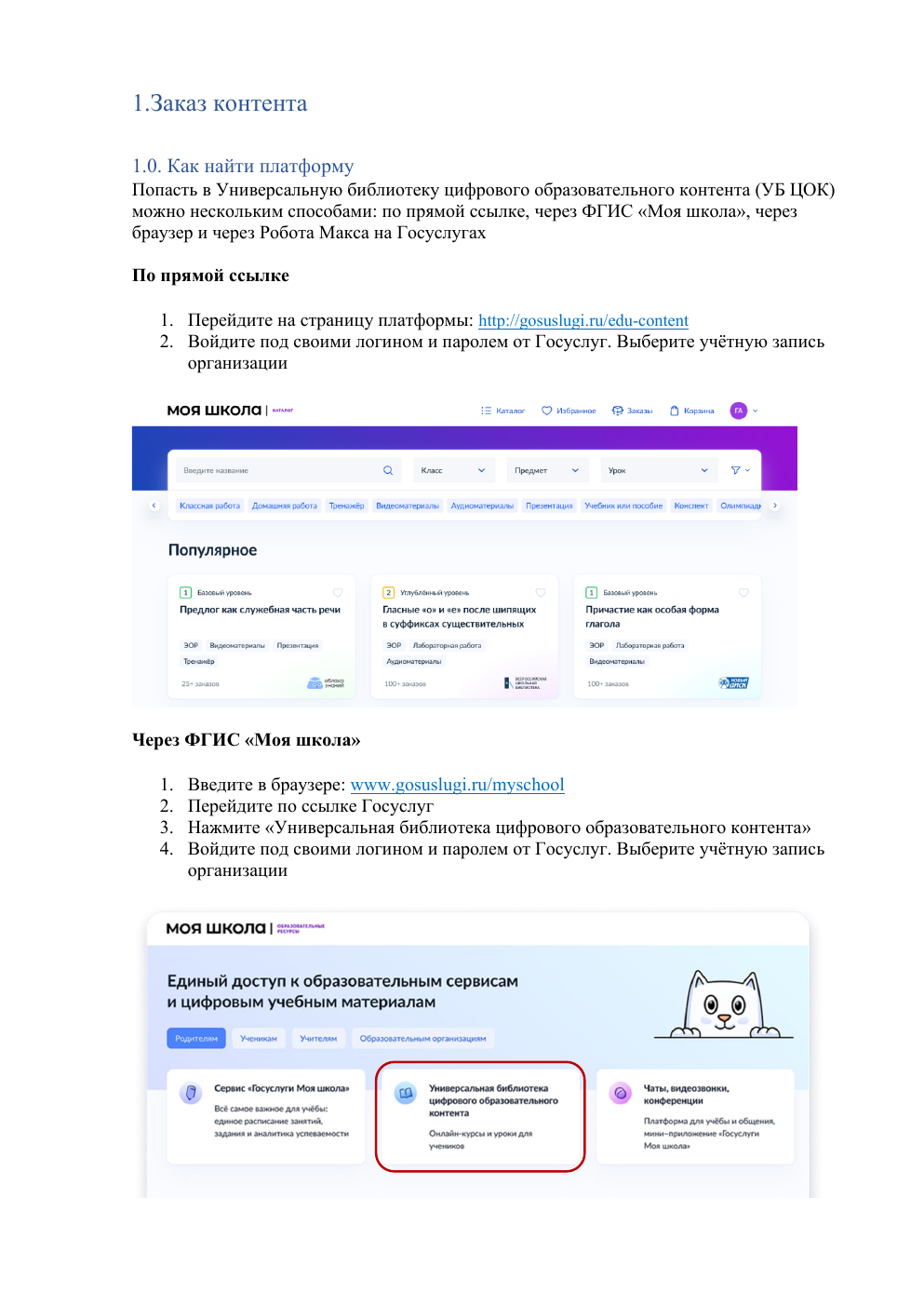
Если классы, предметы или роль отображаются неверно: не оформляйте заказ, пока данные не исправлены. Отправьте обращение через Платформу обратной связи или обратитесь к администратору ФГИС «Моя школа» в школе.
2. Поиск учебного материала
- Откройте каталог.
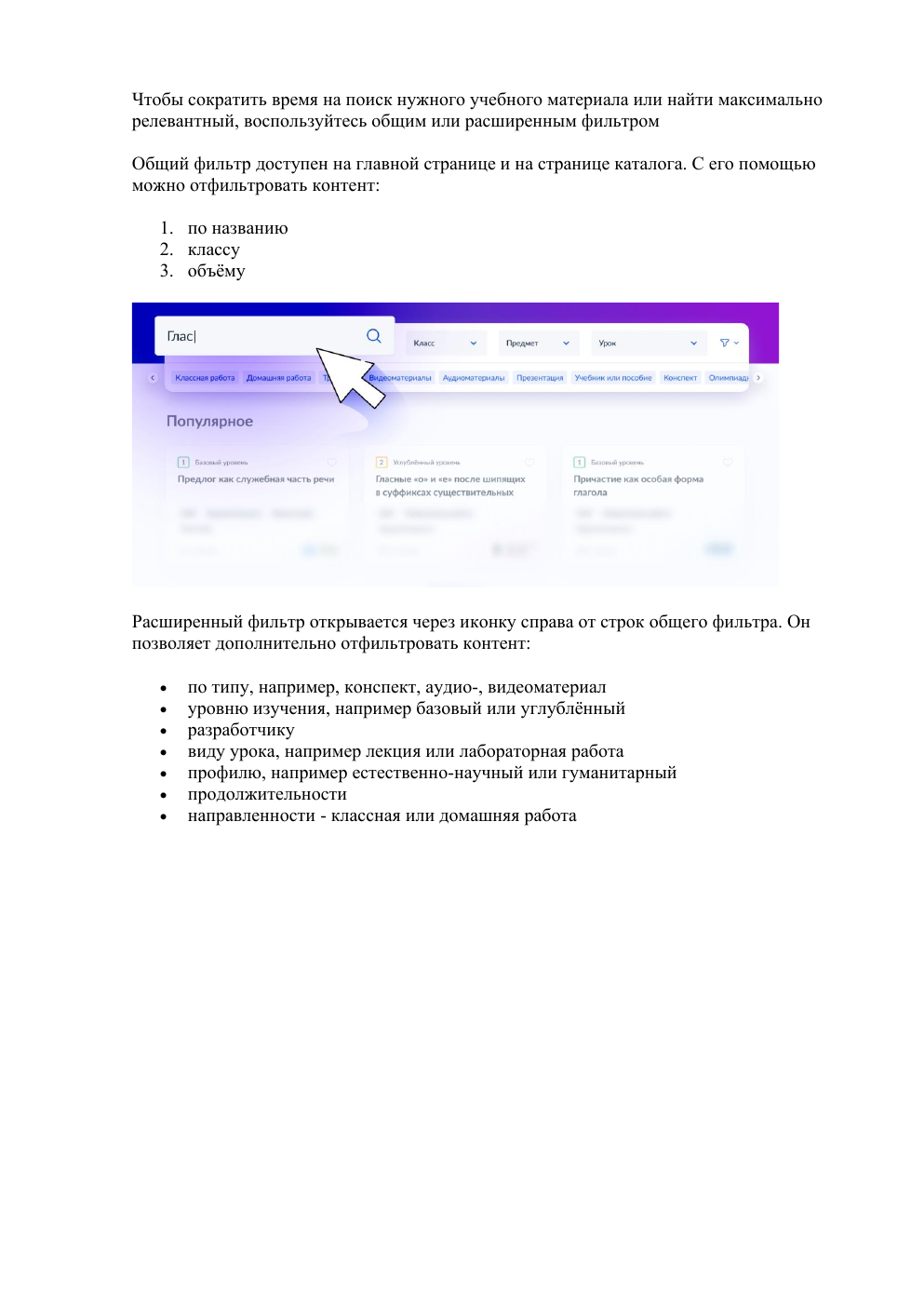
- Введите название темы или материала в строке поиска.
- Выберите класс, предмет и объём контента.
- При необходимости откройте расширенный фильтр — значок справа от строки фильтров.
- Уточните тип материала, уровень изучения, разработчика, вид урока, профиль, продолжительность и назначение материала.
- Нажмите «Применить».
Для быстрого поиска используйте теги под строкой поиска. Выбранные теги подсвечиваются, а результаты обновляются с учётом заданных условий. Кнопка «Сбросить» очищает фильтры.
3. Проверка карточки материала
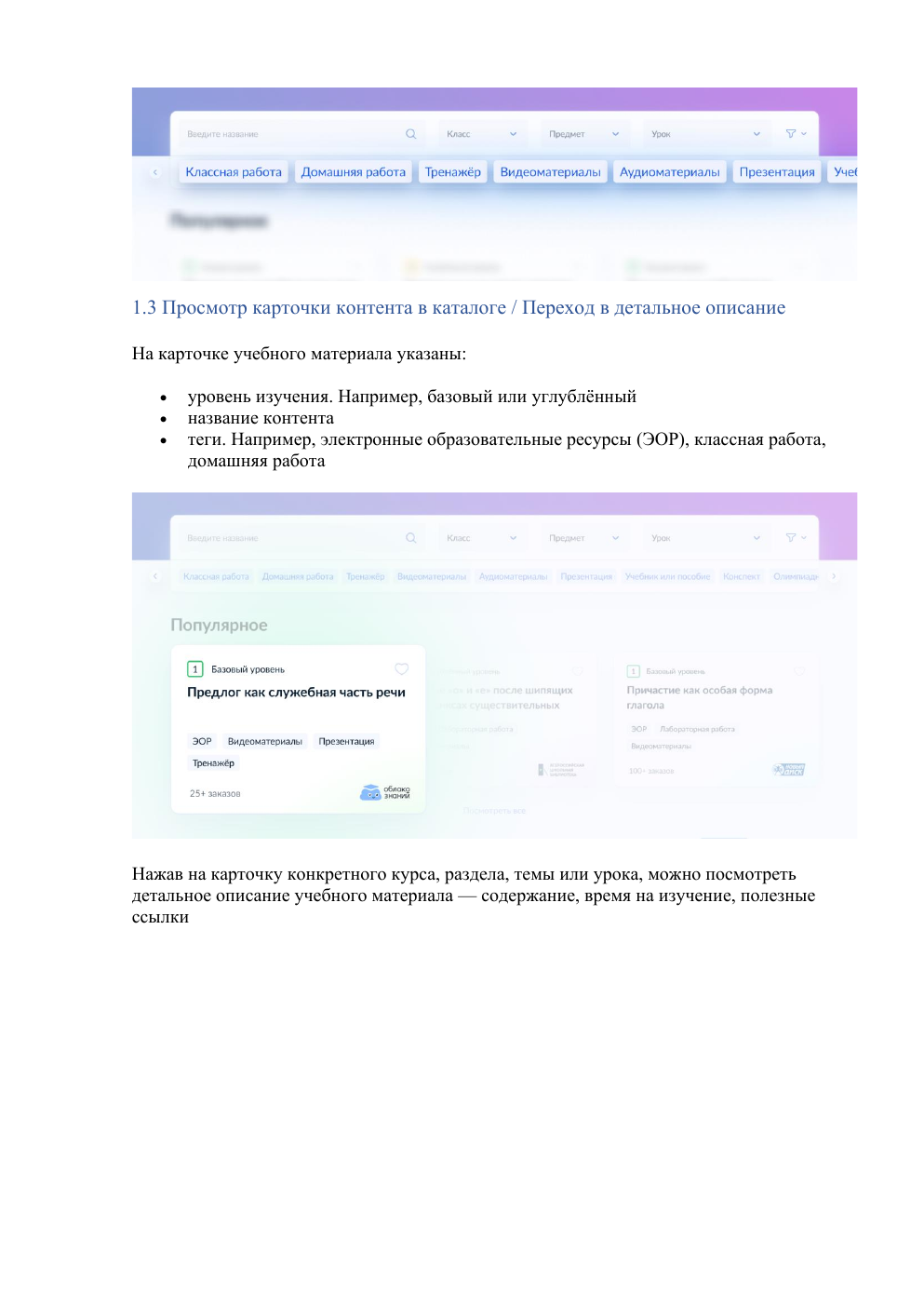
В карточке указаны название, уровень изучения и теги: например, ЭОР, классная работа или домашняя работа.
Откройте карточку и проверьте:
- содержание;
- предполагаемое время изучения;
- формат материала;
- назначение — для классной или домашней работы;
- полезные ссылки и сведения о разработчике.
4. Избранное и подборки
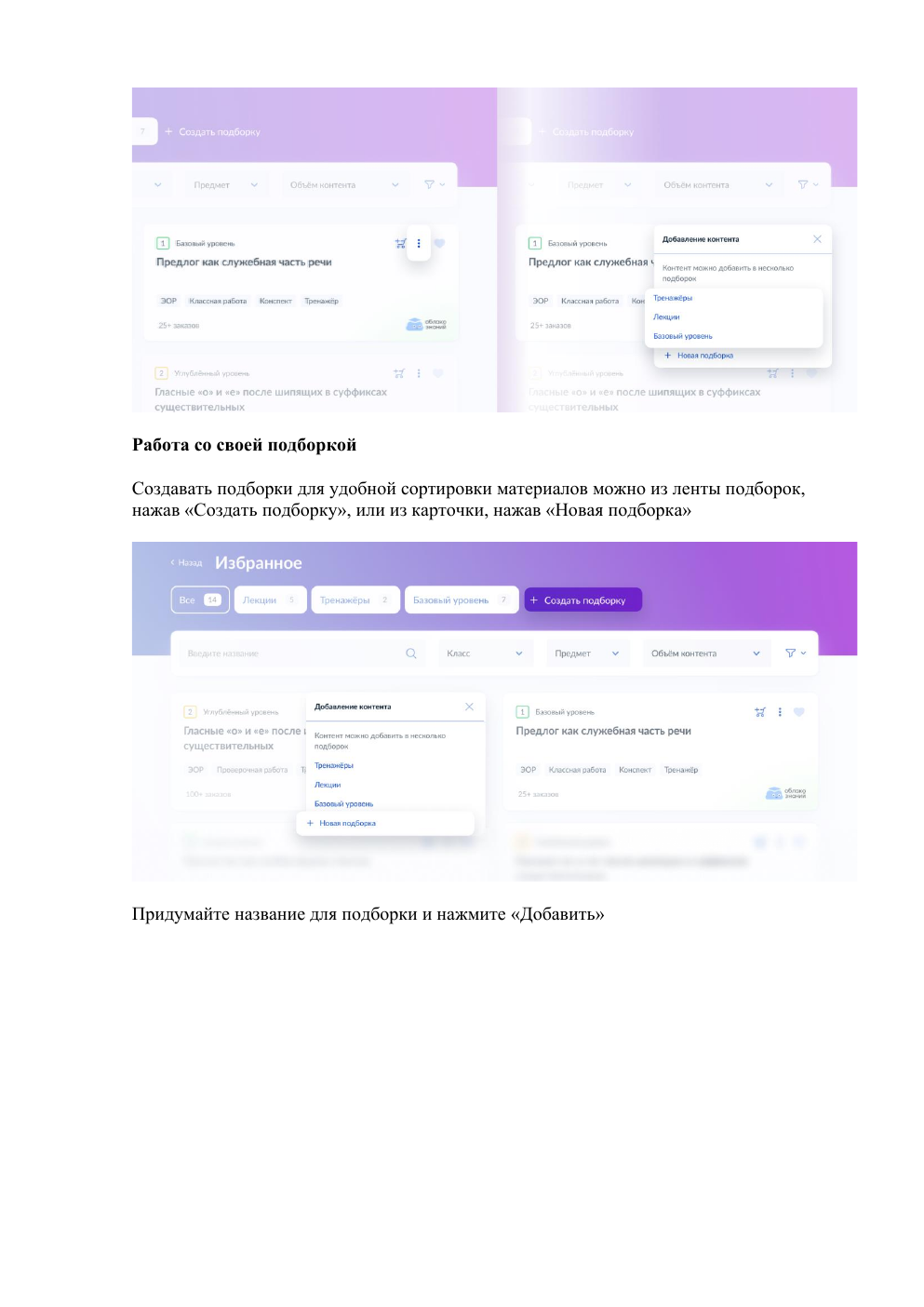
Чтобы сохранить материал, нажмите значок сердца. Повторное нажатие удаляет его из избранного.
Для тематической подборки:
- Откройте раздел «Избранное».
- Нажмите «Создать подборку» либо выберите «Новая подборка» в карточке материала.
- Укажите понятное название, например «7 класс — причастие — домашняя работа».
- Нажмите «Добавить».
Подборку можно переименовать или удалить.
5. Собственное пособие
Если готового решения нет, соберите пособие из материалов разных разработчиков:
- Выберите нужный класс.
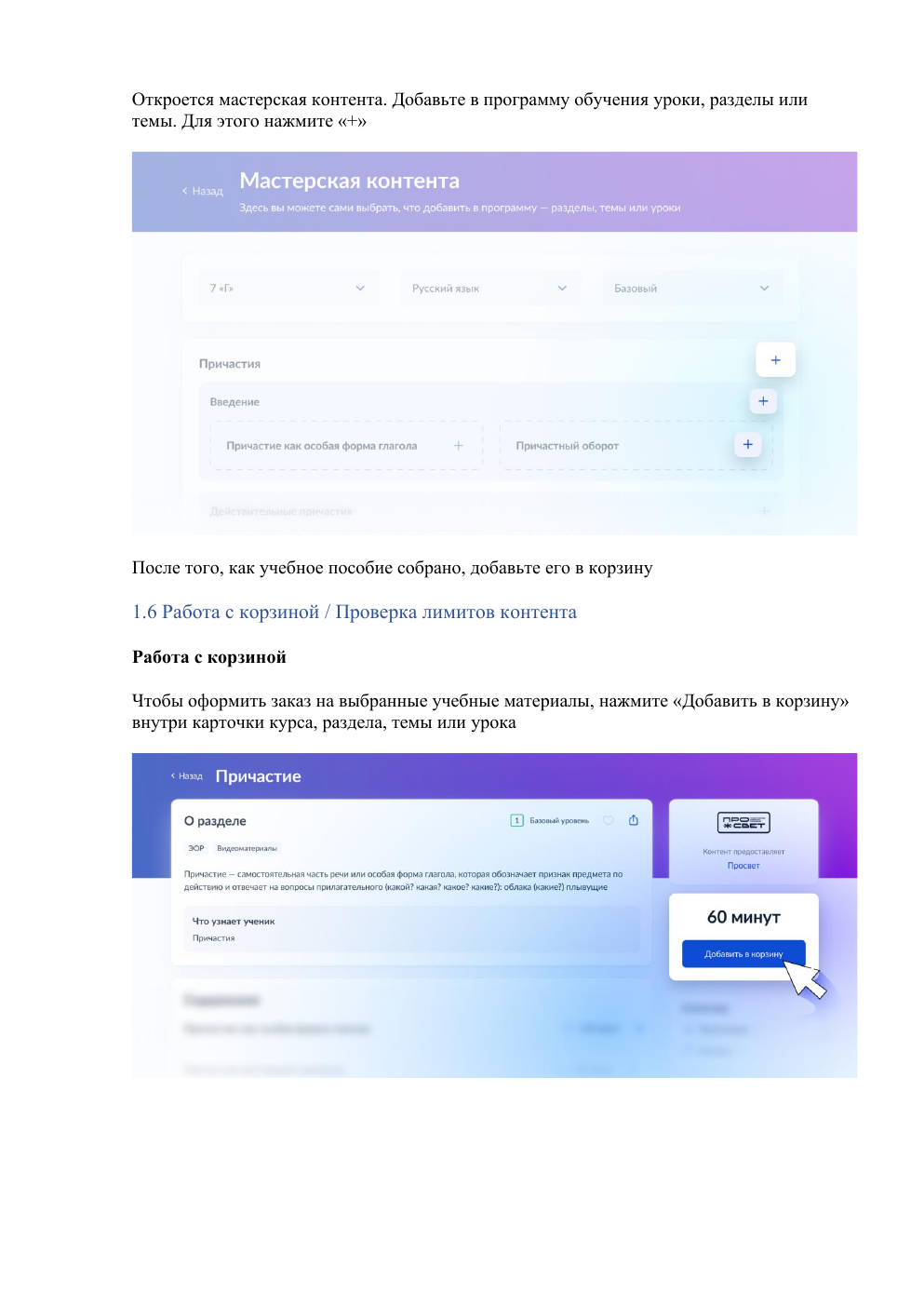
- Откройте «Мастерскую контента».
- Добавьте темы, разделы или отдельные уроки кнопкой «+».
- Проверьте структуру пособия.
- Добавьте готовое пособие в корзину.
6. Корзина и оформление заказа
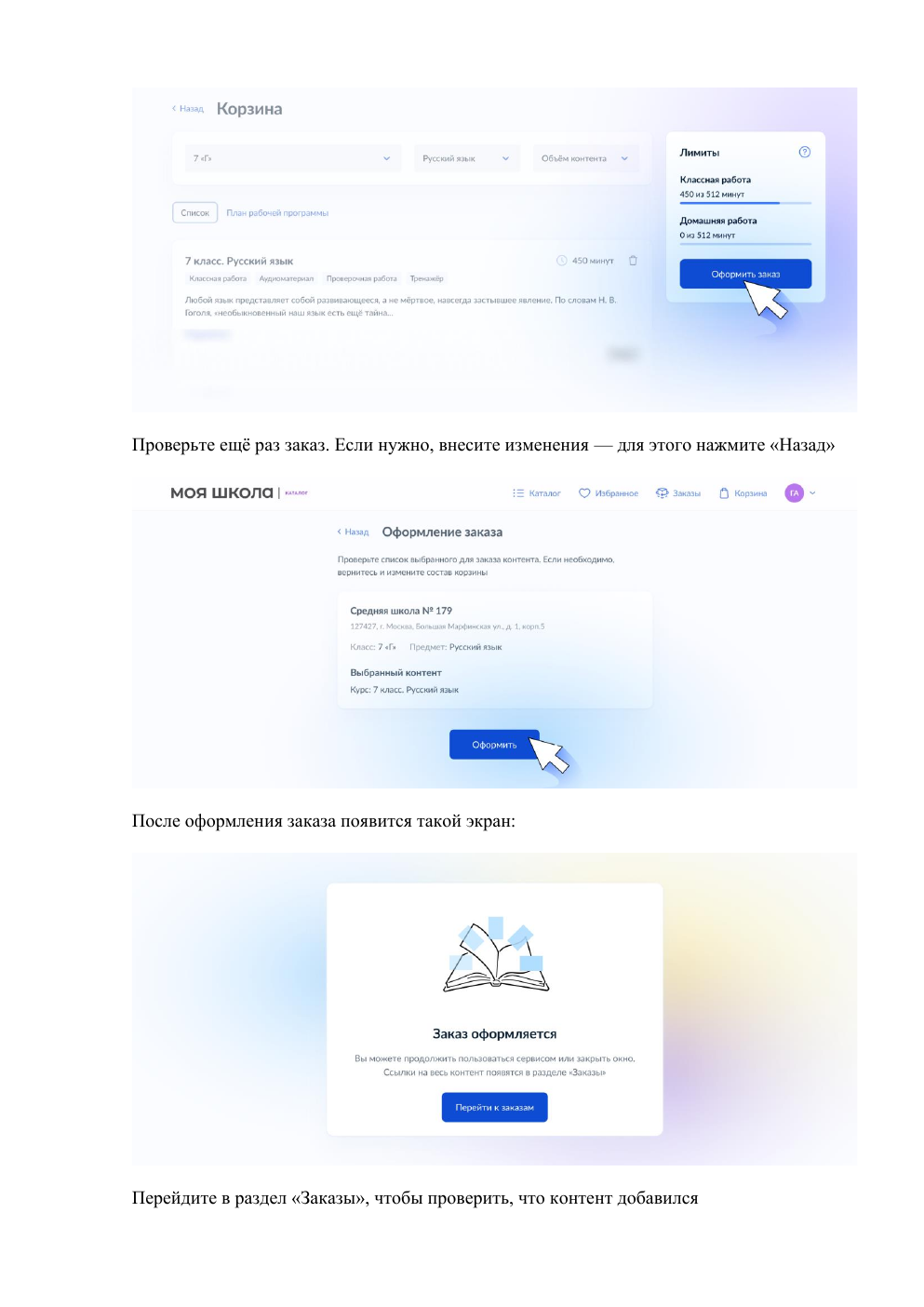
- В карточке курса, раздела, темы или урока нажмите «Добавить в корзину».
- Откройте «Корзину» и проверьте список.
- Для удаления лишнего материала нажмите значок корзины рядом с ним.
- При необходимости переключите представление «Список» / «План рабочей программы».
- Проверьте рекомендованный лимит продолжительности. Превышение не блокирует заказ, но лимит помогает учитывать требования к продолжительности цифровой работы.
- Нажмите «Оформить заказ».
- На странице подтверждения ещё раз проверьте состав заказа. Для исправления нажмите «Назад».
- После оформления перейдите в раздел «Заказы» и убедитесь, что материалы добавлены.
Материалы предоставляются бесплатно — их подготовка субсидируется государством.
7. Как назначить домашнюю работу
- Откройте раздел «Заказы».
- Найдите нужный урок.
- Выберите один из способов:
- нажмите «Перейти на сайт журнала» и назначьте материал в электронном журнале;
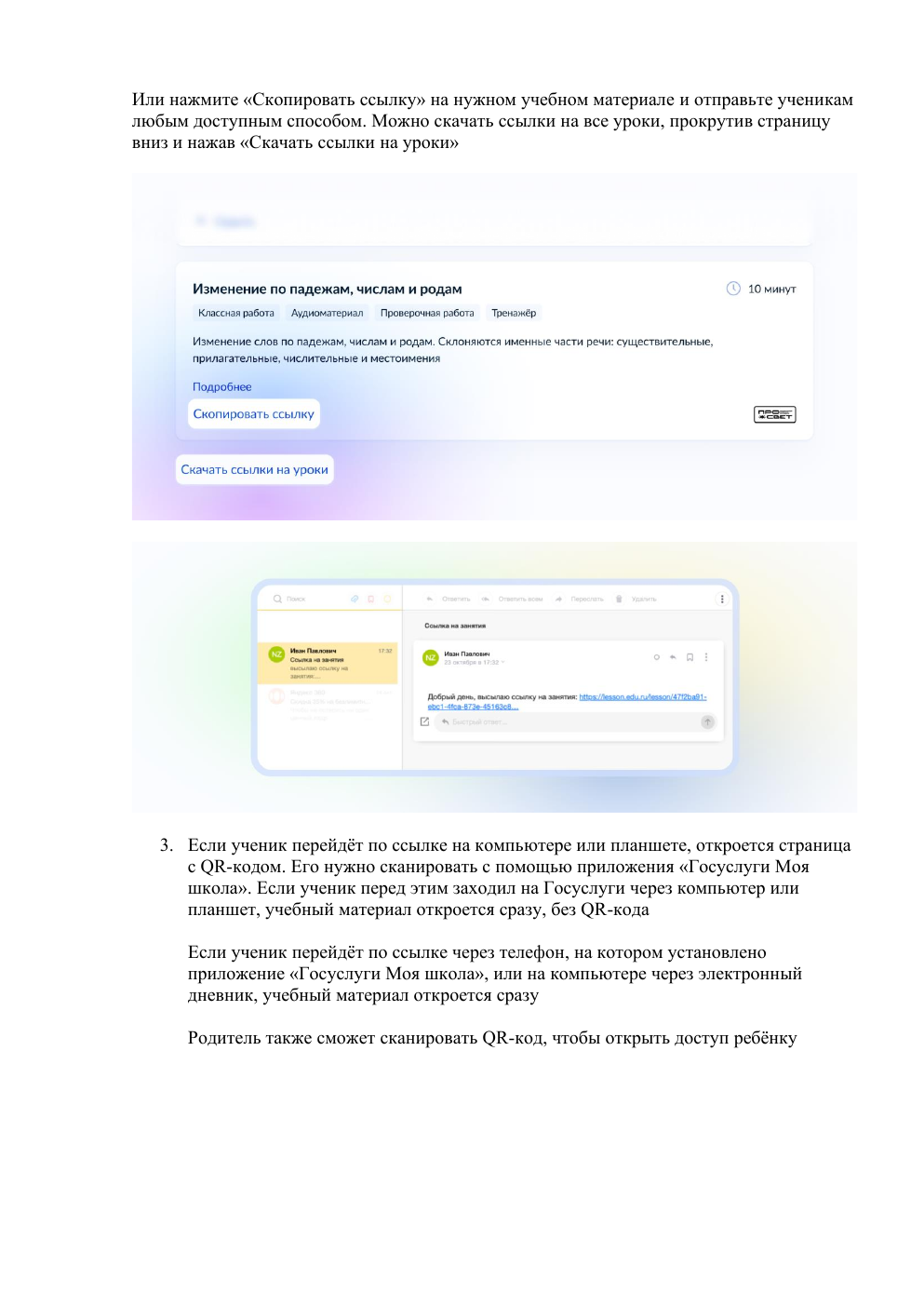
- нажмите «Скопировать ссылку» и передайте её ученикам разрешённым в школе способом.
- При необходимости прокрутите страницу вниз и нажмите «Скачать ссылки на уроки», чтобы получить ссылки сразу на все уроки.
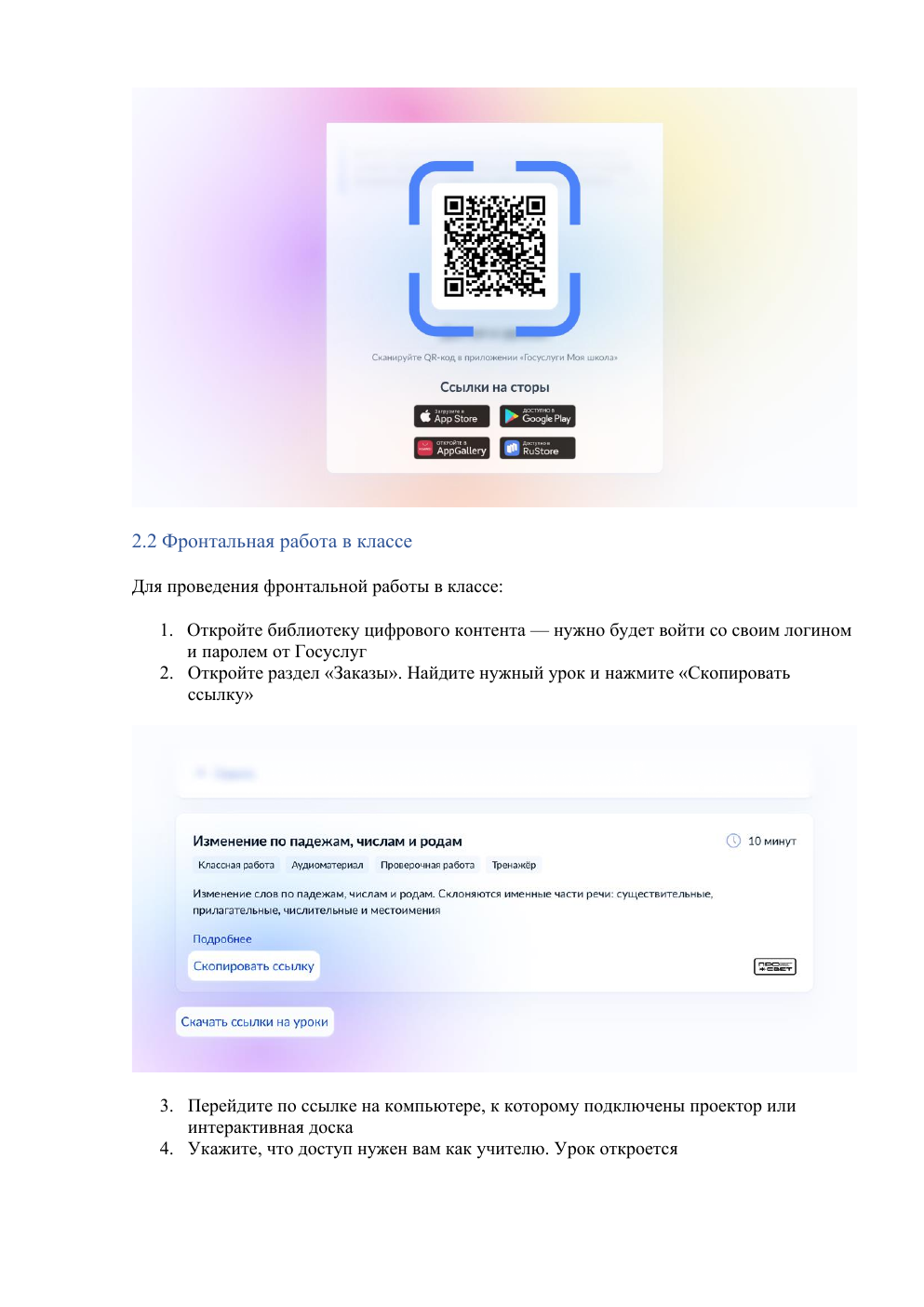
Когда ученик открывает ссылку:
- на телефоне с приложением «Госуслуги Моя школа» материал обычно открывается сразу;
- на компьютере или планшете может появиться QR-код — его нужно отсканировать в приложении «Госуслуги Моя школа»;
- если ученик уже авторизован на Госуслугах, материал может открыться без QR-кода;
- родитель также может отсканировать QR-код, чтобы предоставить доступ ребёнку.
8. Фронтальная работа в классе
- В разделе «Заказы» найдите урок и нажмите «Скопировать ссылку».
- Откройте ссылку на компьютере, подключённом к проектору или интерактивной доске.
- Укажите, что доступ нужен вам как учителю.
- Откройте материал для всего класса.
При фронтальном показе индивидуальные действия учеников не фиксируются так же, как при самостоятельном выполнении задания.
9. Самостоятельная работа учеников в классе
Можно назначить материал через электронный журнал или передать ученикам ссылку. Ученики открывают её в электронном дневнике либо сканируют QR-код в приложении «Госуслуги Моя школа», если использование телефонов разрешено школой. После проверки доступ откроется на школьном компьютере.
Одновременный доступ нескольким ученикам
Эта возможность предназначена для работы в классе.
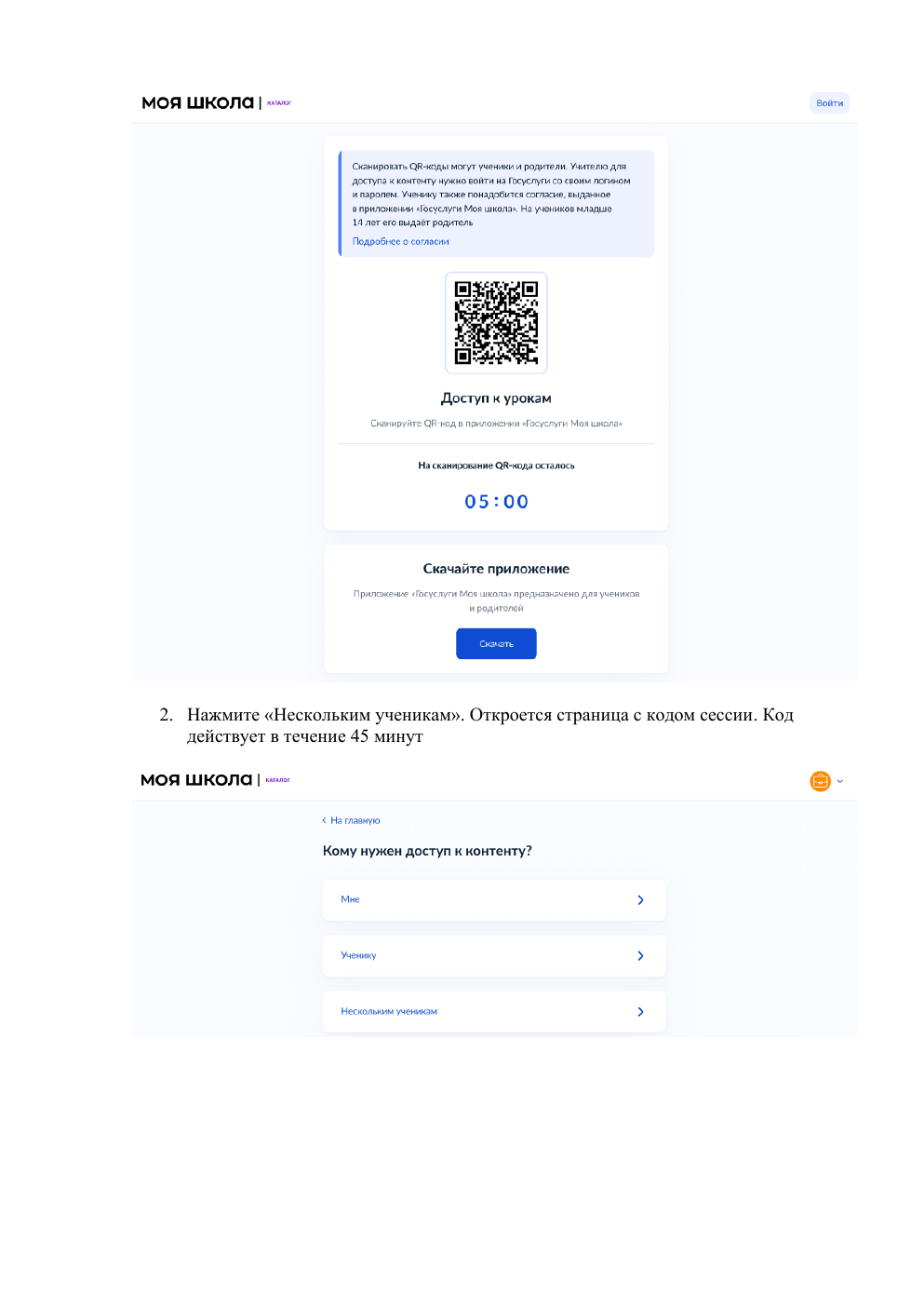
- Откройте ссылку заказанного урока.
- Выберите «Нескольким ученикам».
- На экране появится код сессии. Он действует 45 минут.
- Попросите учеников открыть gosuslugi.ru/edu-content/code.
- Продиктуйте код сессии. Каждый ученик вводит также свой личный код и нажимает «Отправить».
- Дождитесь окончания проверок и проверьте список подключившихся учеников.
- Нажмите «Выдать доступ».
- После появления статуса об успешном открытии контента ученики автоматически перейдут к материалу.
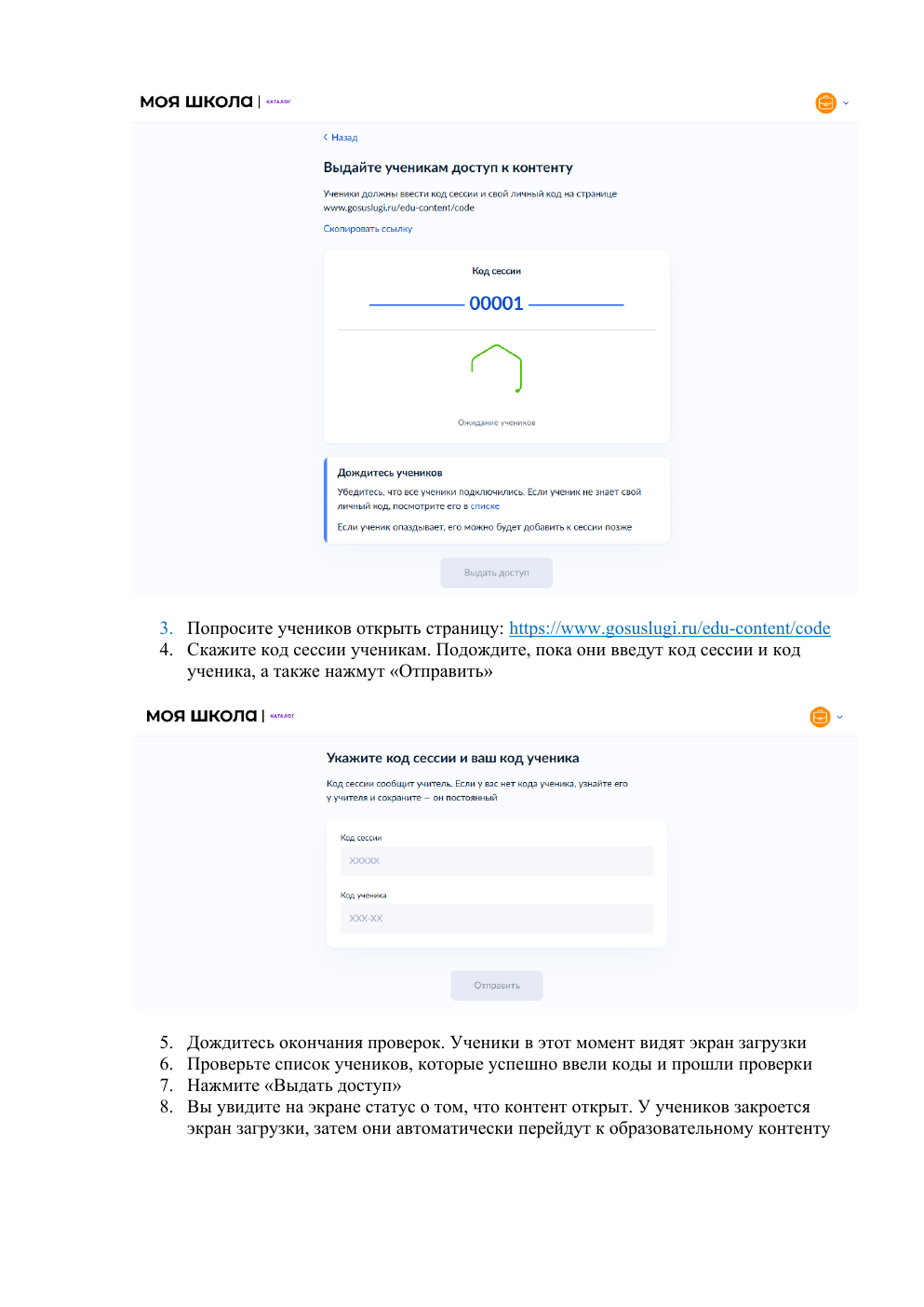
Если ученик не успел подключиться, на экране «Контент открыт» нажмите «Добавить учеников», проверьте блок «Ожидают доступ» и повторно нажмите «Выдать доступ».
10. Просмотр результатов
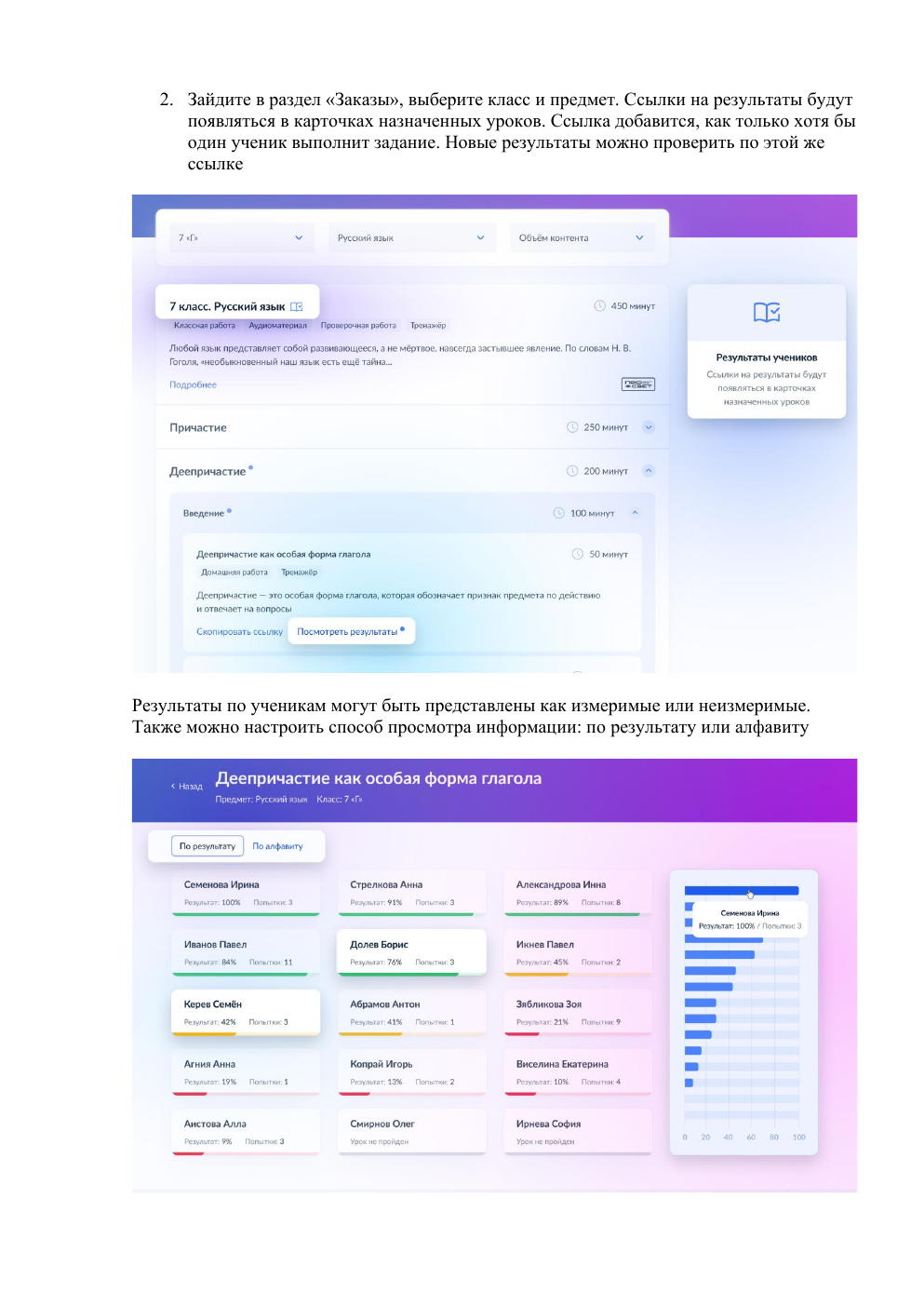
- Откройте «Заказы».
- Выберите класс и предмет.
- В карточке назначенного урока откройте ссылку на результаты. Она появляется после того, как задание выполнит хотя бы один ученик.
- Настройте сортировку — по результату или по алфавиту.
Результаты могут быть измеримыми или неизмеримыми — это зависит от типа материала. Данные о взаимодействии учеников с контентом передаются в региональную информационную систему для отображения в электронном журнале.
11. Аналитика потребления контента
По классу
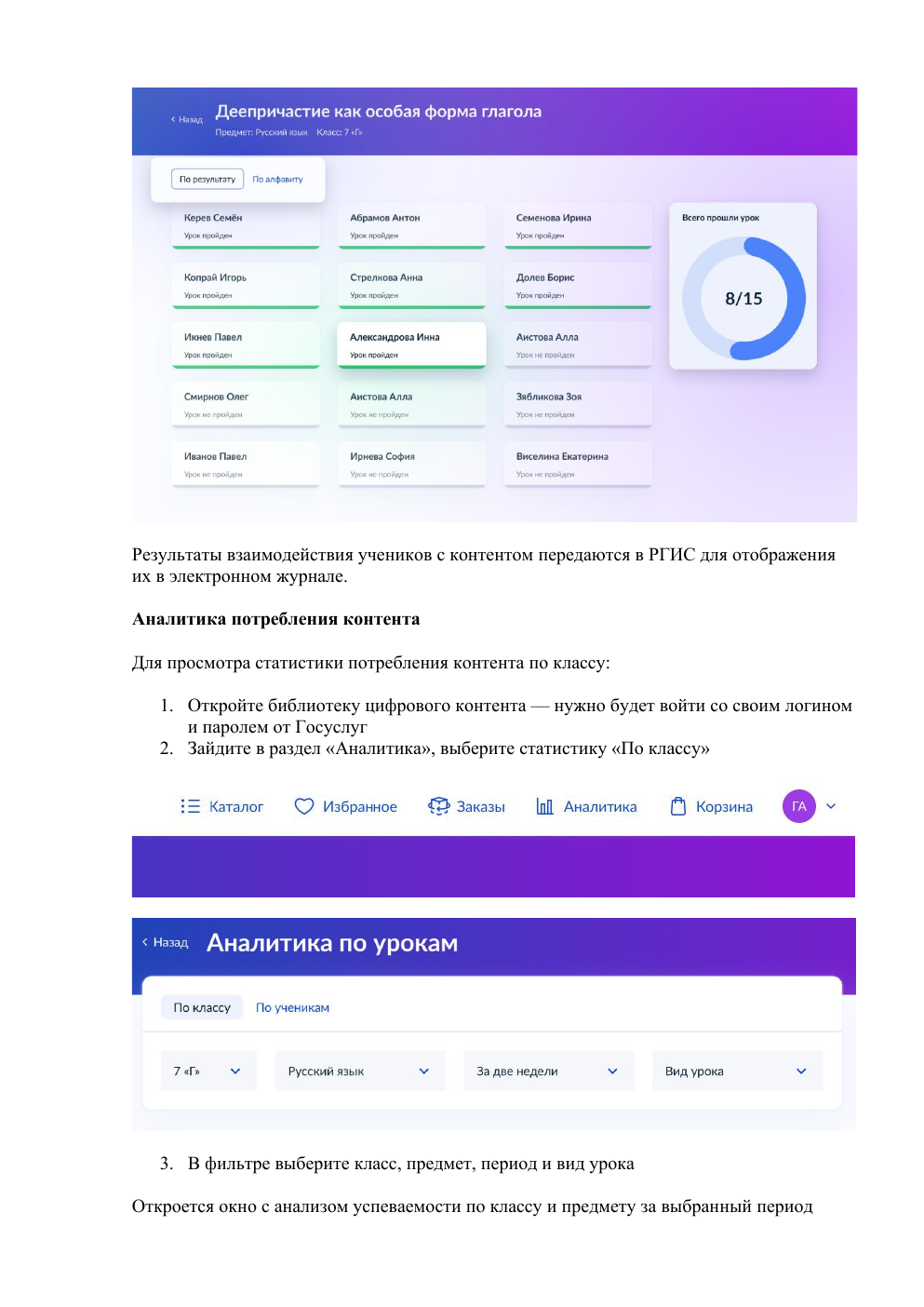
- Откройте раздел «Аналитика».
- Выберите «По классу».
- Укажите класс, предмет, период и вид урока.
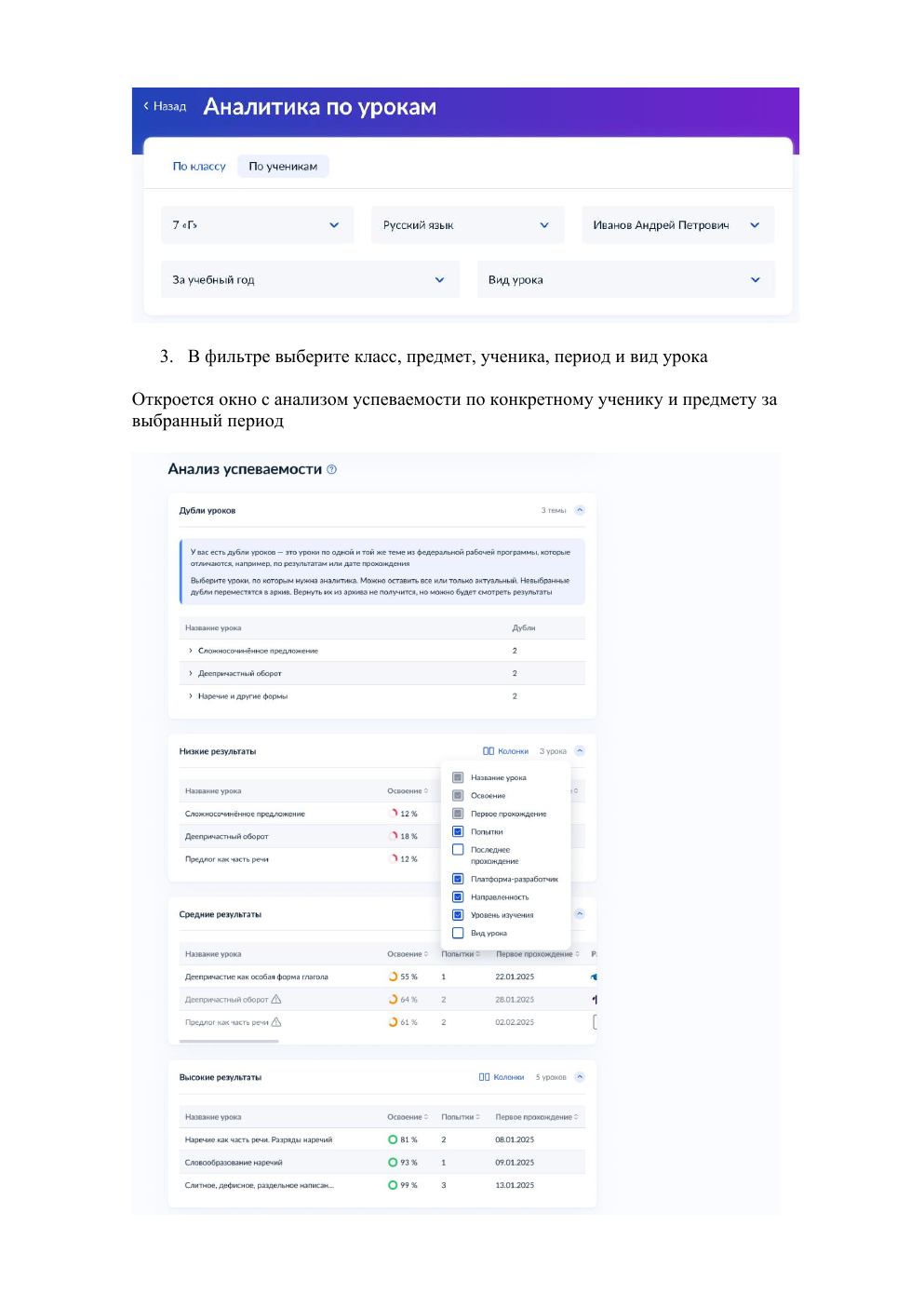
По ученику
- Откройте раздел «Аналитика».
- Выберите «По ученикам».
- Укажите класс, предмет, ученика, период и вид урока.
Частые проблемы
Не отображается нужный класс или предмет
Проверьте выбранную роль и учётную запись организации. Если данные неверны, обратитесь к школьному администратору ФГИС «Моя школа» или отправьте обращение через Платформу обратной связи.
Ученик не может открыть материал
Проверьте, что:
- заказ оформлен и виден в разделе «Заказы»;
- используется ссылка именно на нужный урок;
- ученик авторизован или сканирует QR-код приложением «Госуслуги Моя школа»;
- код сессии ещё действует;
- ученик нажал «Отправить», а учитель — «Выдать доступ».
В карточке нет ссылки на результаты
Ссылка появляется после выполнения задания хотя бы одним учеником. Обновите страницу позднее и убедитесь, что был открыт именно назначенный материал.
Источники: официальное видео канала «Госуслуги» об УБ ЦОК и инструкция «Инструкция по работе с Универсальной библиотекой цифрового образовательного контента (УБ ЦОК)». Интерфейс сервиса может изменяться; при расхождениях ориентируйтесь на текущие названия разделов и кнопок.
Нет комментариев для отображения
Нет комментариев для отображения