
УБ ЦОК: чек-лист ошибок доступа и диагностика входа
УБ ЦОК: чек-лист ошибок доступа и диагностика входа

Если УБ ЦОК не открывается или появляется сообщение «У вас нет доступа к платформе», последовательно выполните проверки ниже. После каждого исправления полностью выйдите из Госуслуг, войдите заново как сотрудник школы и повторите вход на gosuslugi.ru/edu-content.
Важно: не передавайте другим людям пароль, код подтверждения, cookie браузера или полный ответ сервера. Для обращения в поддержку достаточно текста ошибки, её кода, даты и времени возникновения.
Быстрый чек-лист
1. Учётная запись и способ входа
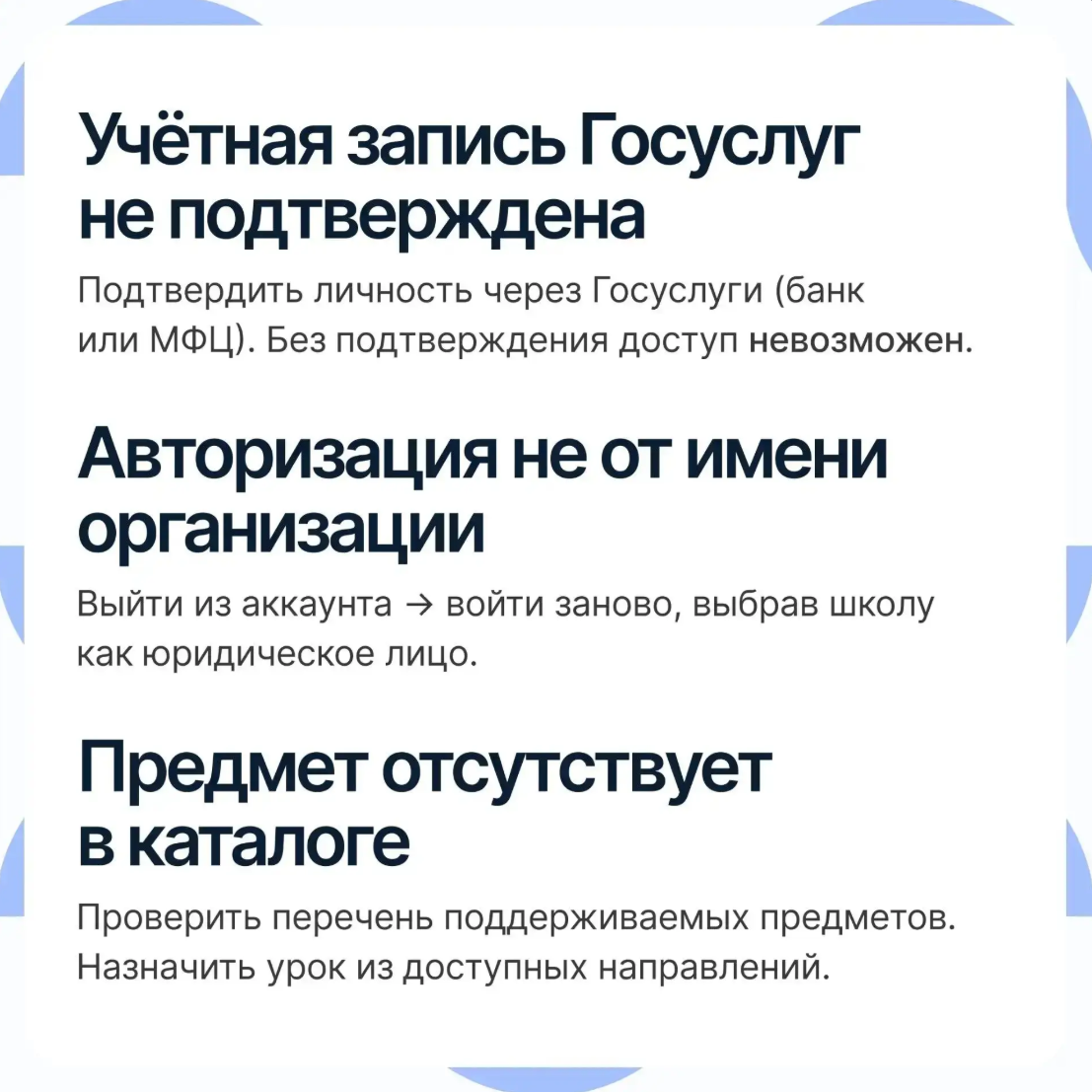
Учётная запись Госуслуг не подтверждена
Подтвердите личность через доступный способ на Госуслугах — например, через банк или МФЦ. Без подтверждённой учётной записи доступ к УБ ЦОК невозможен.
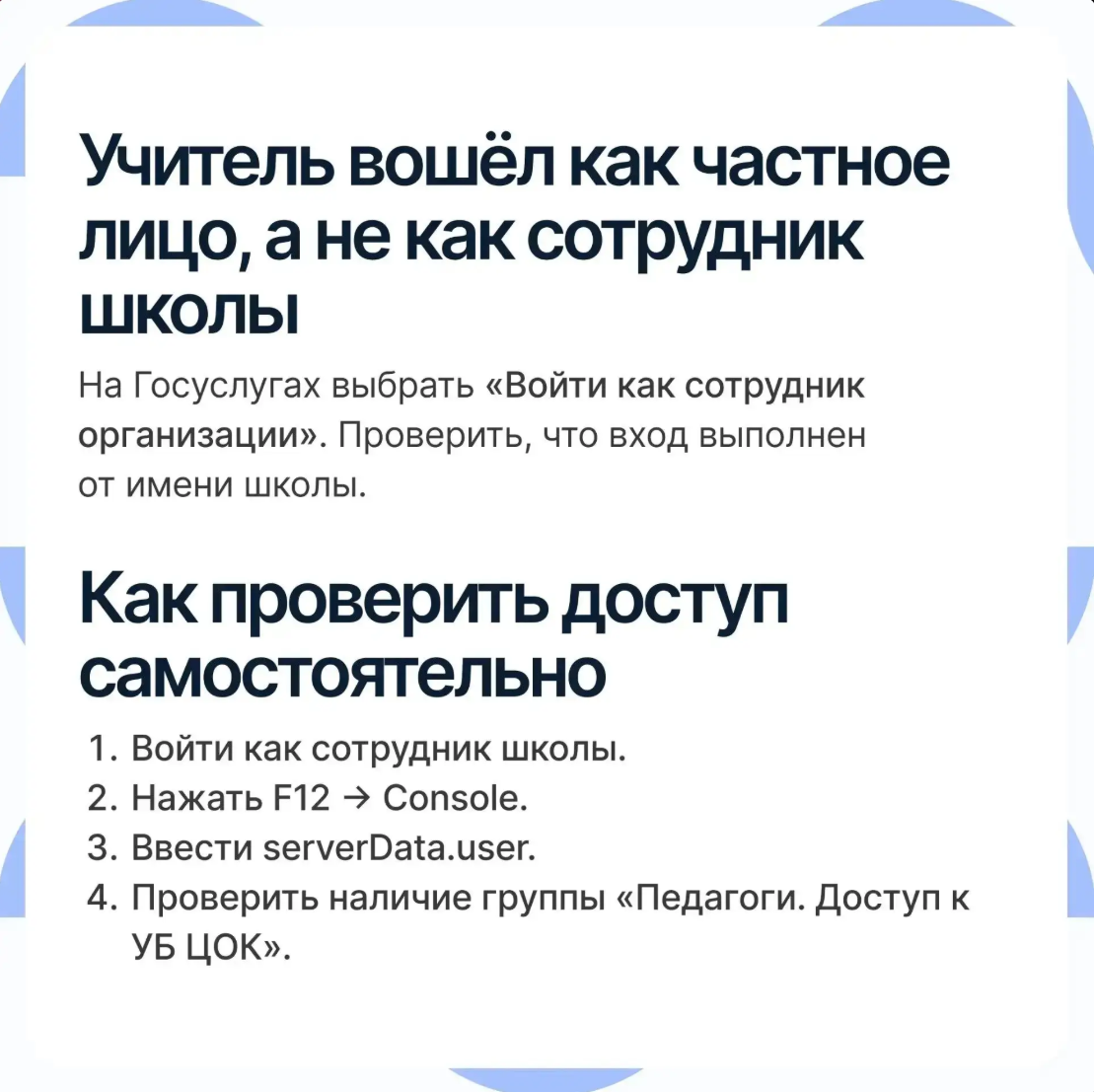
Вход выполнен как частное лицо
- Выйдите из Госуслуг.
- Откройте УБ ЦОК заново.
- При выборе роли нажмите «Войти как сотрудник организации».
- Выберите школу.
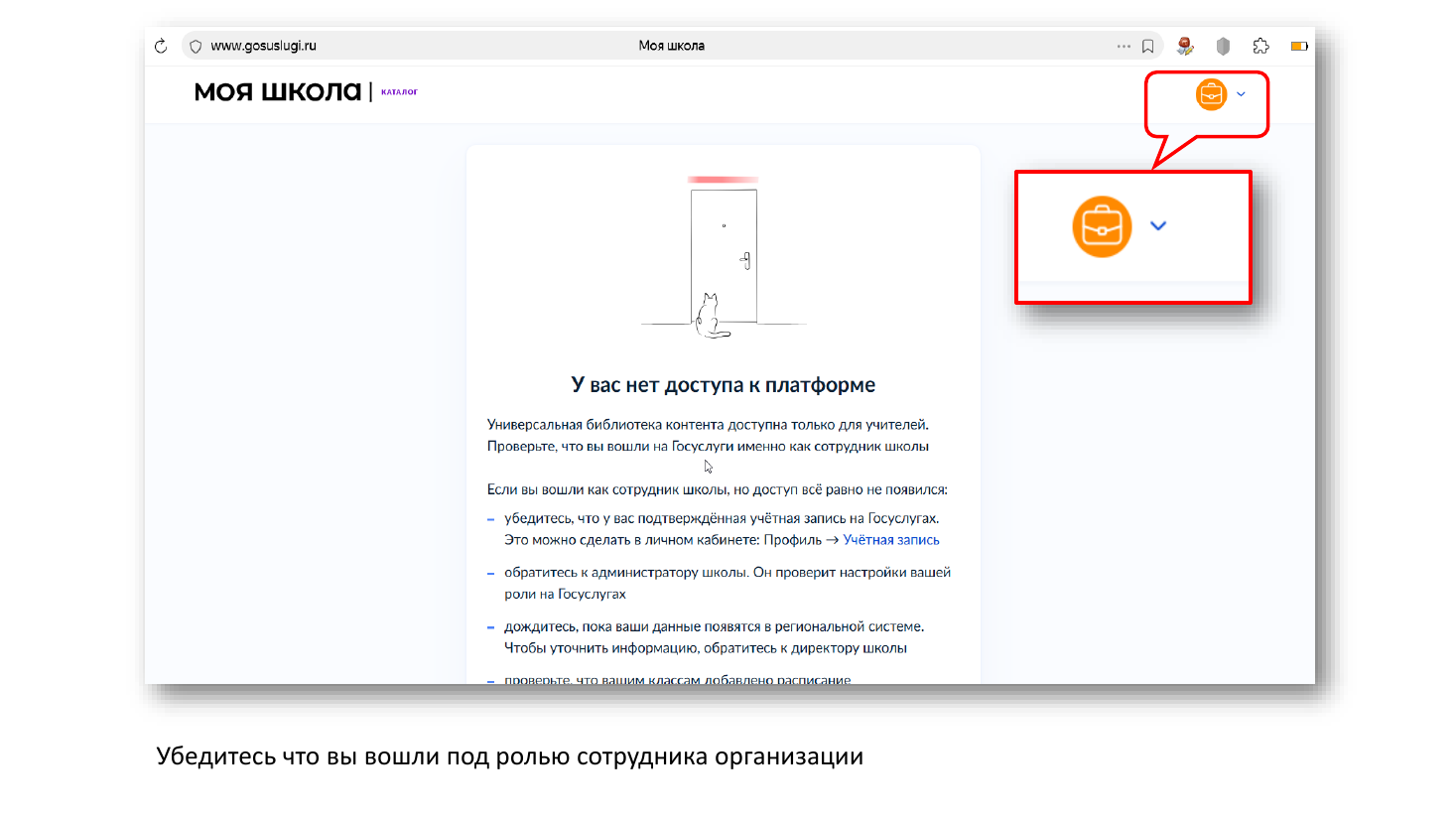
- Убедитесь, что в правом верхнем углу отображается значок портфеля — роль сотрудника организации.
2. Нет роли «Педагог. Доступ к УБ ЦОК»
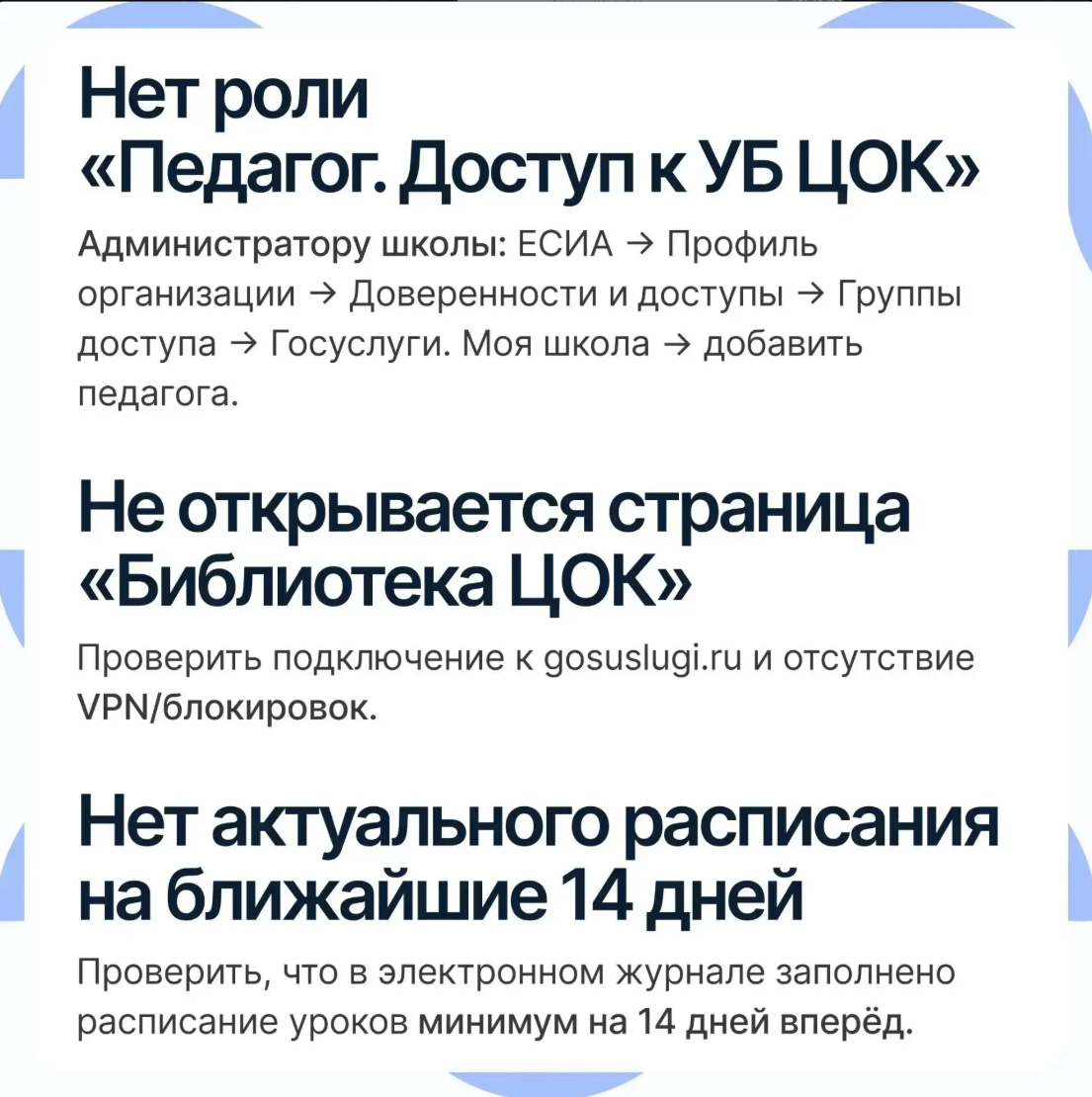
Роль назначает администратор организации в ЕСИА.
Администратору школы необходимо проверить:
- ЕСИА → Профиль организации.
- Доверенности и доступы → Группы доступа.
- Группу «Госуслуги. Моя школа».
- Наличие сотрудника в группе «Педагог. Доступ к УБ ЦОК».
После назначения роли учителю следует выйти из Госуслуг и выполнить вход заново от имени школы. Обновление данных между системами может происходить не мгновенно.
3. Нет актуального расписания
Проверьте, что в электронном журнале заполнено расписание уроков минимум на ближайшие 14 дней. После исправления дождитесь синхронизации и повторите вход.
4. Предмет отсутствует в каталоге
Проверьте перечень поддерживаемых предметов. Если нужного направления нет, выберите доступный материал по другому поддерживаемому предмету. Отсутствие конкретного предмета в каталоге не является ошибкой учётной записи.
5. Старая ссылка, сессия браузера или временная ошибка
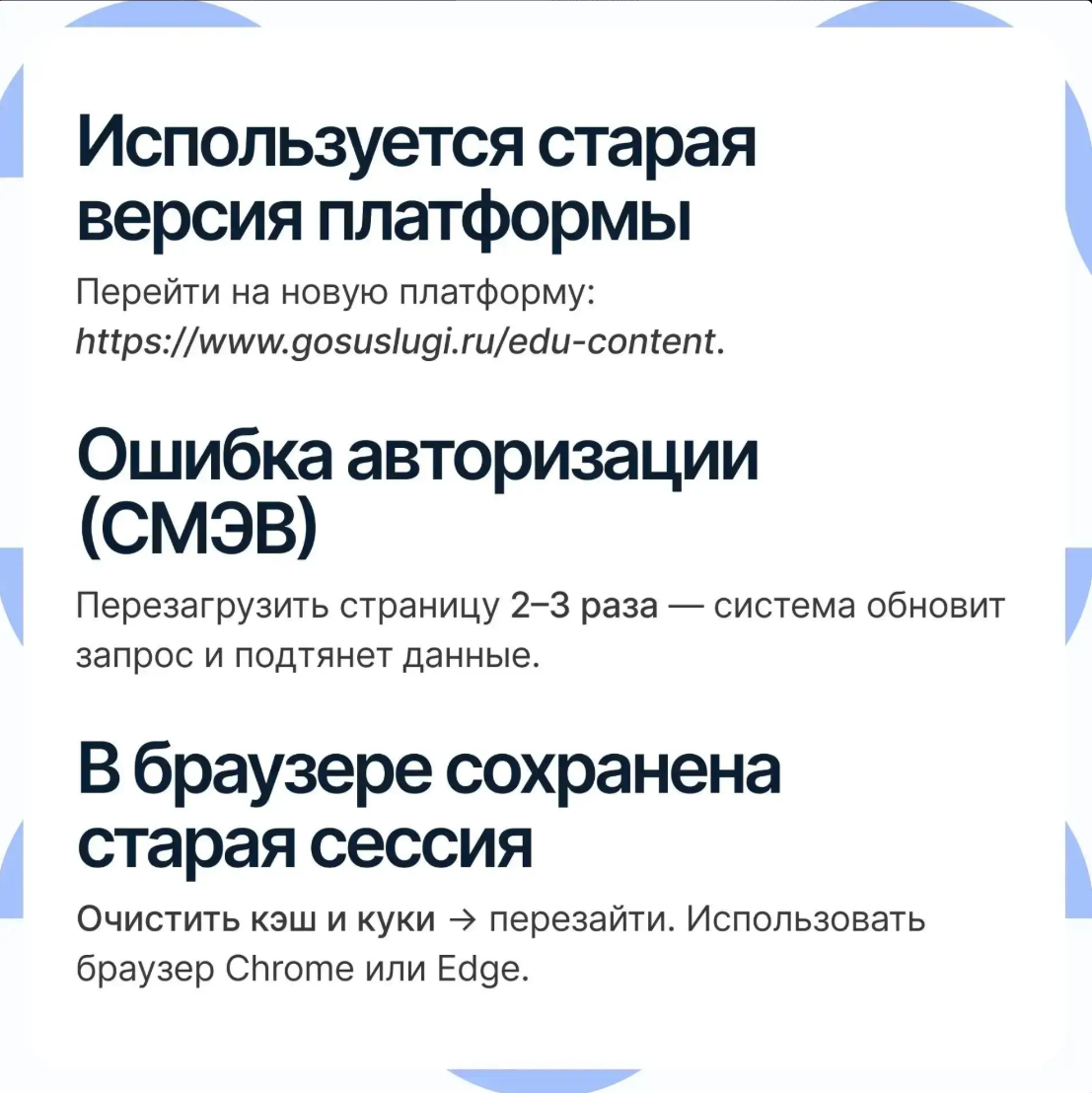
Используется старая версия платформы
Открывайте УБ ЦОК по актуальному адресу:
https://www.gosuslugi.ru/edu-content
Старая сессия браузера
- Выйдите из Госуслуг.
- Удалите cookie сайта
gosuslugi.ruлибо откройте приватное окно. - Войдите заново как сотрудник организации.
- Повторите вход в УБ ЦОК.
Ошибка авторизации или СМЭВ
Обновите страницу через несколько минут. Если ошибка повторяется, зафиксируйте её по инструкции ниже и передайте в поддержку.
6. Страница «Библиотека ЦОК» не открывается
Проверьте:
- открываются ли другие страницы
gosuslugi.ru; - отключён ли VPN или прокси;
- не блокирует ли страницу расширение браузера;
- правильно ли установлены дата и время на компьютере;
- повторяется ли проблема в другом браузере или другой сети.
Если Госуслуги целиком недоступны, проблема не связана с ролью УБ ЦОК.
Как увидеть точную ошибку входа
Этот способ предназначен для диагностики. Он ничего не изменяет в учётной записи.
Шаг 1. Проверьте роль входа
На странице ошибки убедитесь, что вход выполнен как сотрудник организации. В правом верхнем углу должен отображаться значок портфеля.
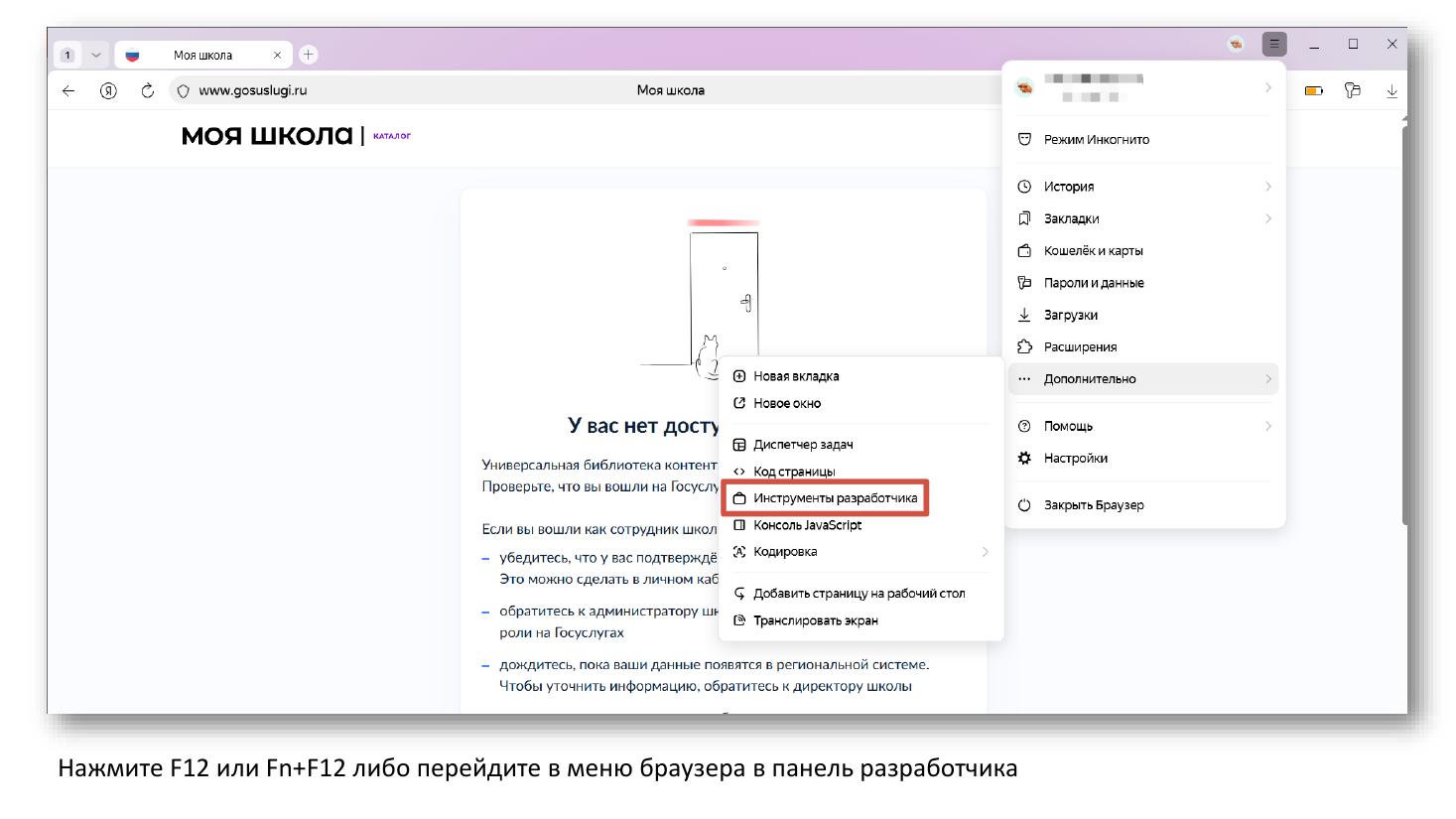
Шаг 2. Откройте инструменты разработчика
Нажмите F12. На некоторых ноутбуках требуется Fn+F12.
Если клавиша не сработала, откройте меню браузера и выберите «Дополнительно → Инструменты разработчика». Названия пунктов могут немного отличаться.
Шаг 3. Отключите остановку JavaScript
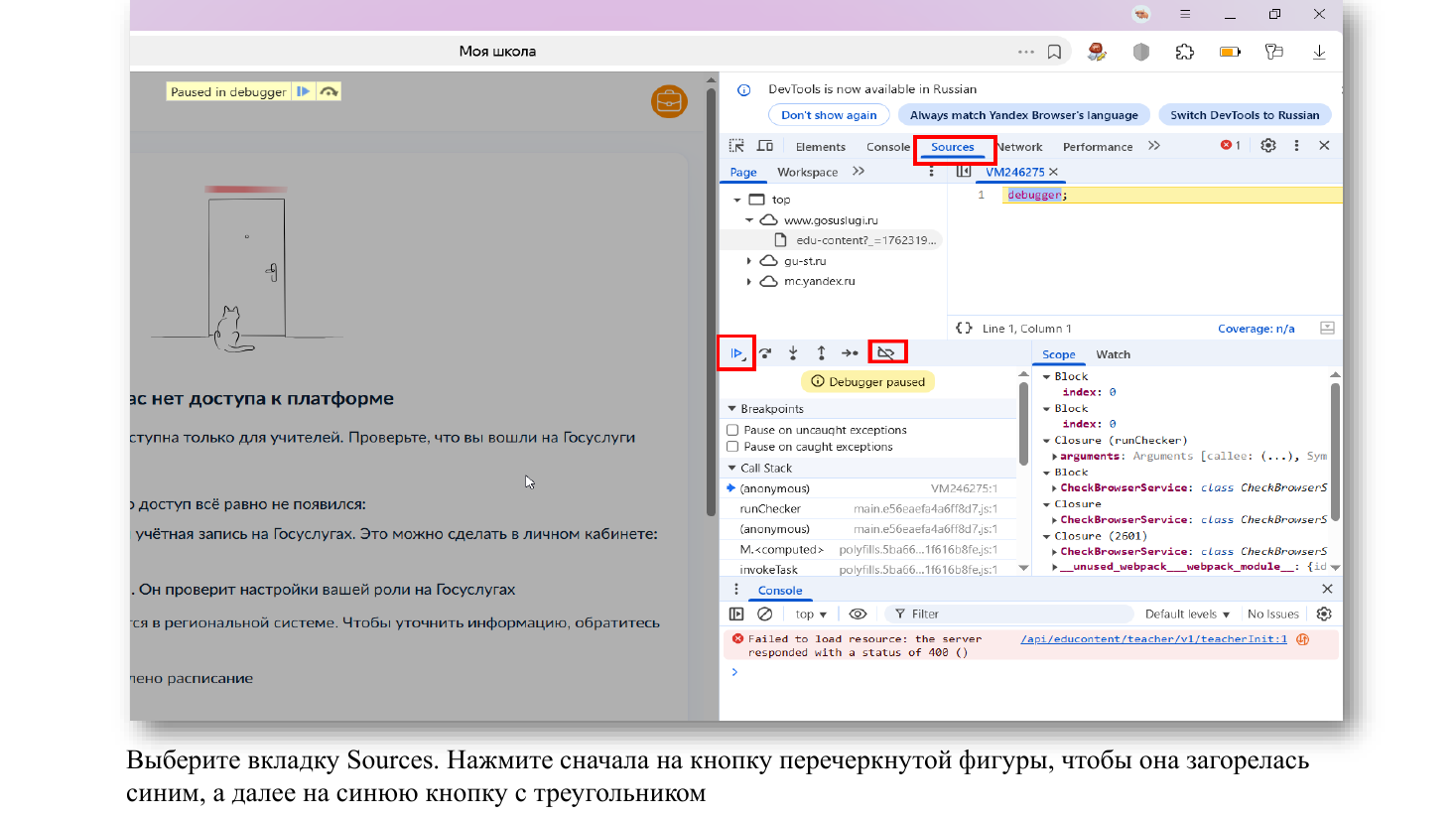
Если страница автоматически останавливается в отладчике:
- Откройте вкладку Sources.
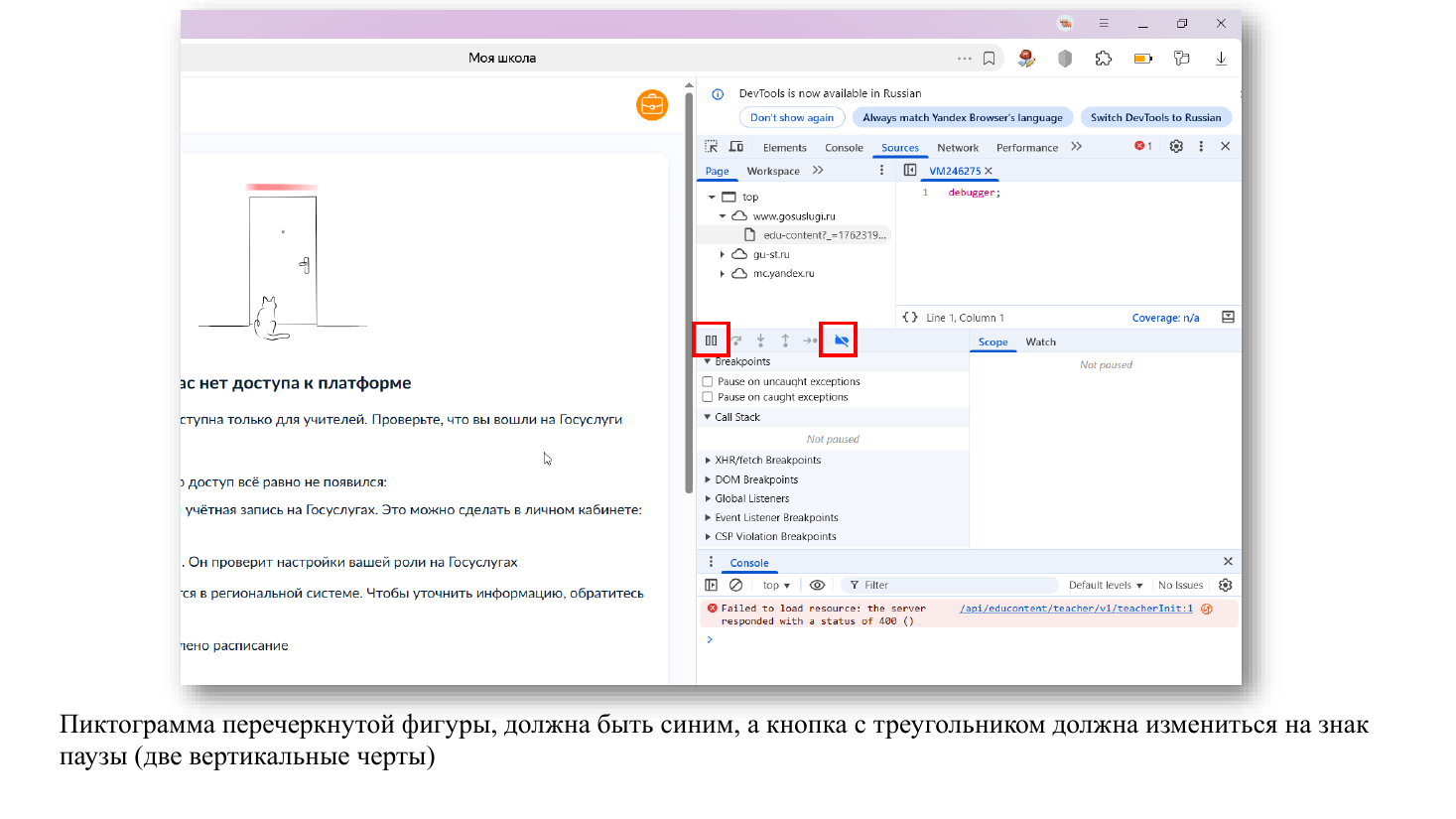
- Нажмите значок отключения точек остановки — перечёркнутую фигуру. Он должен стать синим.
- Нажмите кнопку продолжения выполнения — треугольник. После продолжения она меняется на значок паузы.
Шаг 4. Запишите сетевые запросы
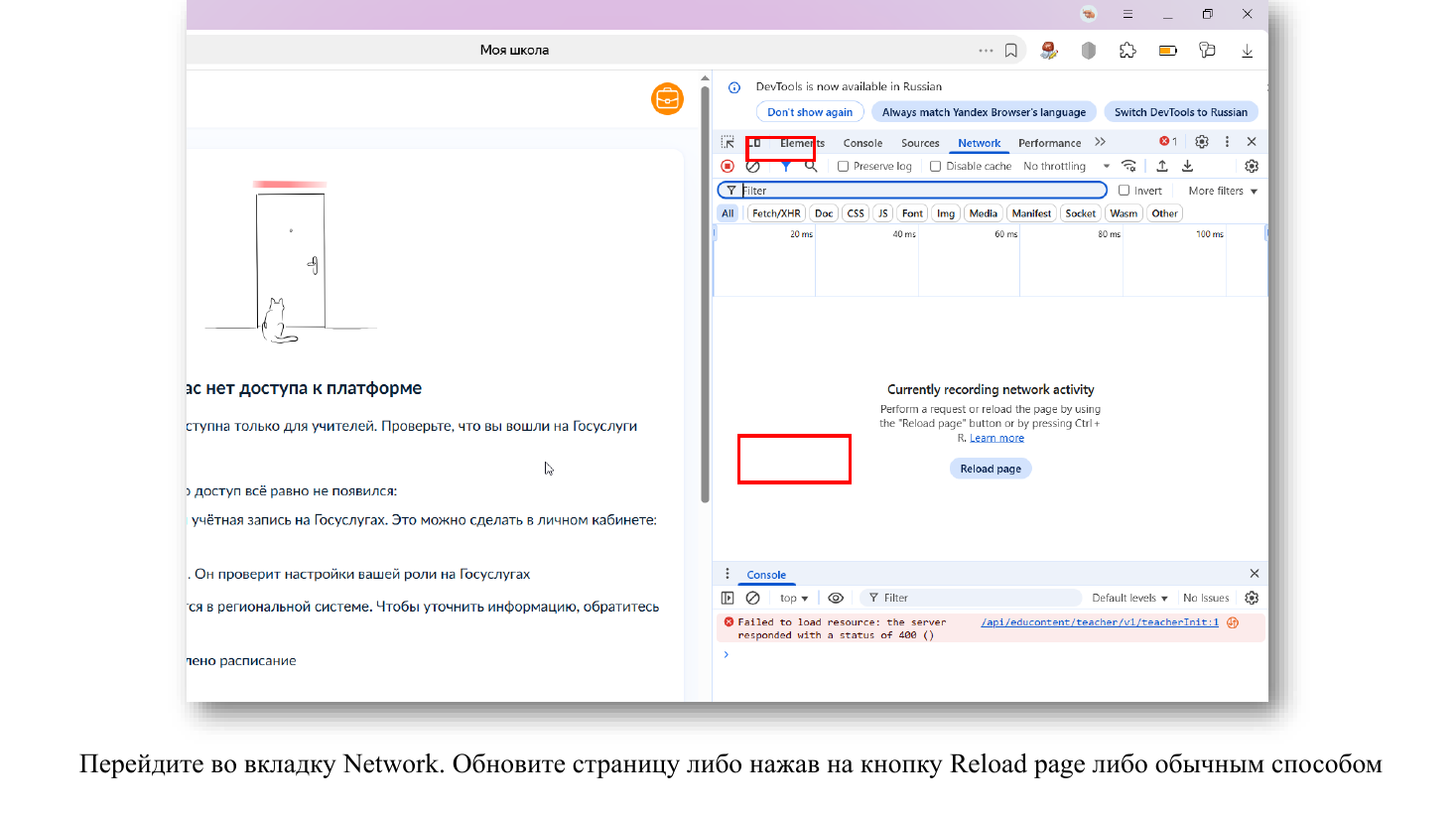
- Перейдите на вкладку Network.
- Убедитесь, что запись запросов включена: круглая кнопка слева должна быть красной.
- Обновите страницу обычной кнопкой браузера или нажмите Reload page.
Шаг 5. Найдите запрос teacherInit
После загрузки страницы в списке запросов найдите teacherInit. Ошибочный запрос обычно выделен красным и имеет статус 400.
Если список большой, в строке Filter введите:
teacherInit
Нажмите найденный запрос.
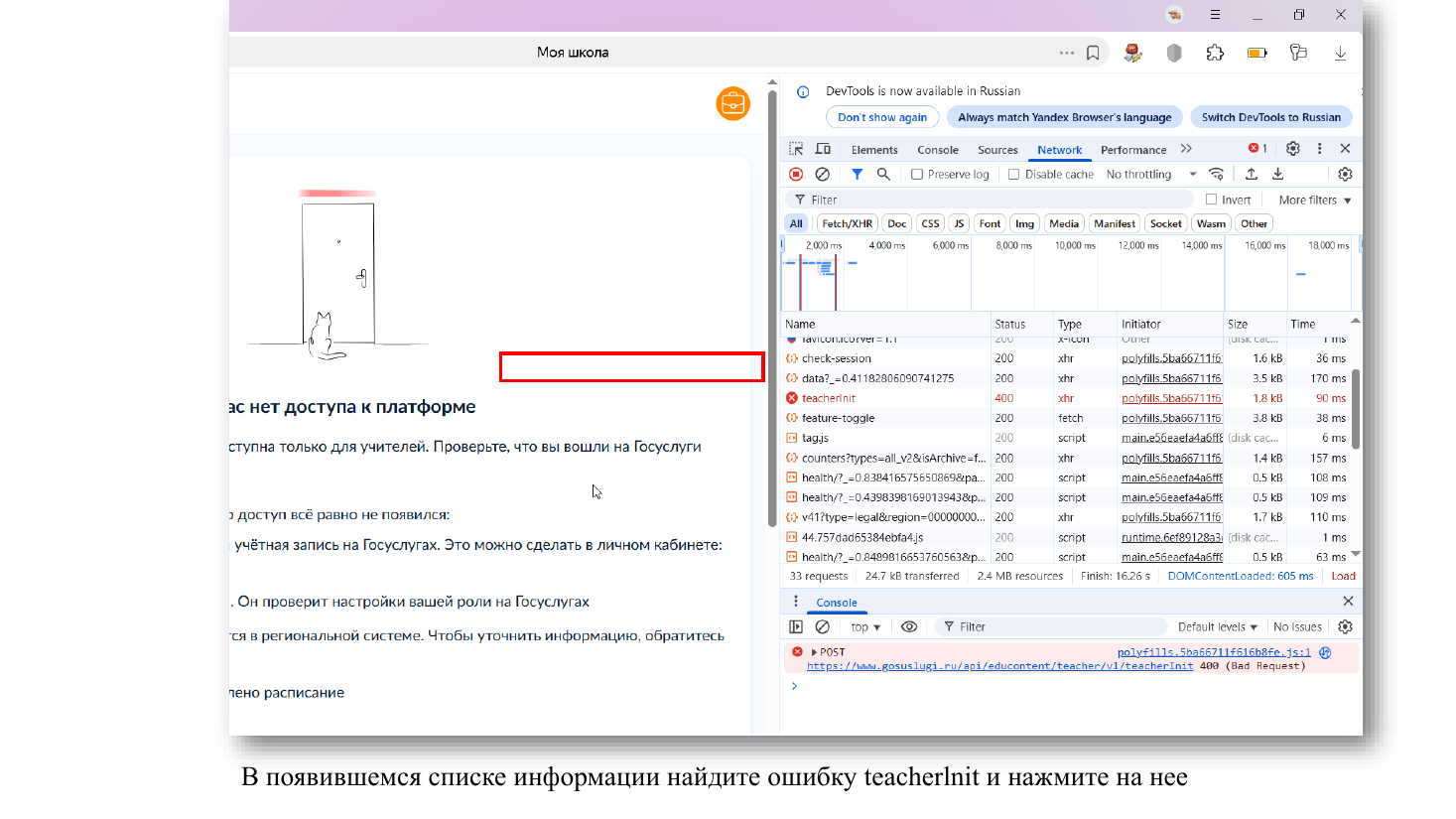
Шаг 6. Прочитайте текст ошибки
В правой части окна откройте вкладку Response. Найдите поля:
errorCode— код ошибки;errorComment— понятное описание причины.
Например, ответ может сообщать, что пользователь не распознан как учитель.
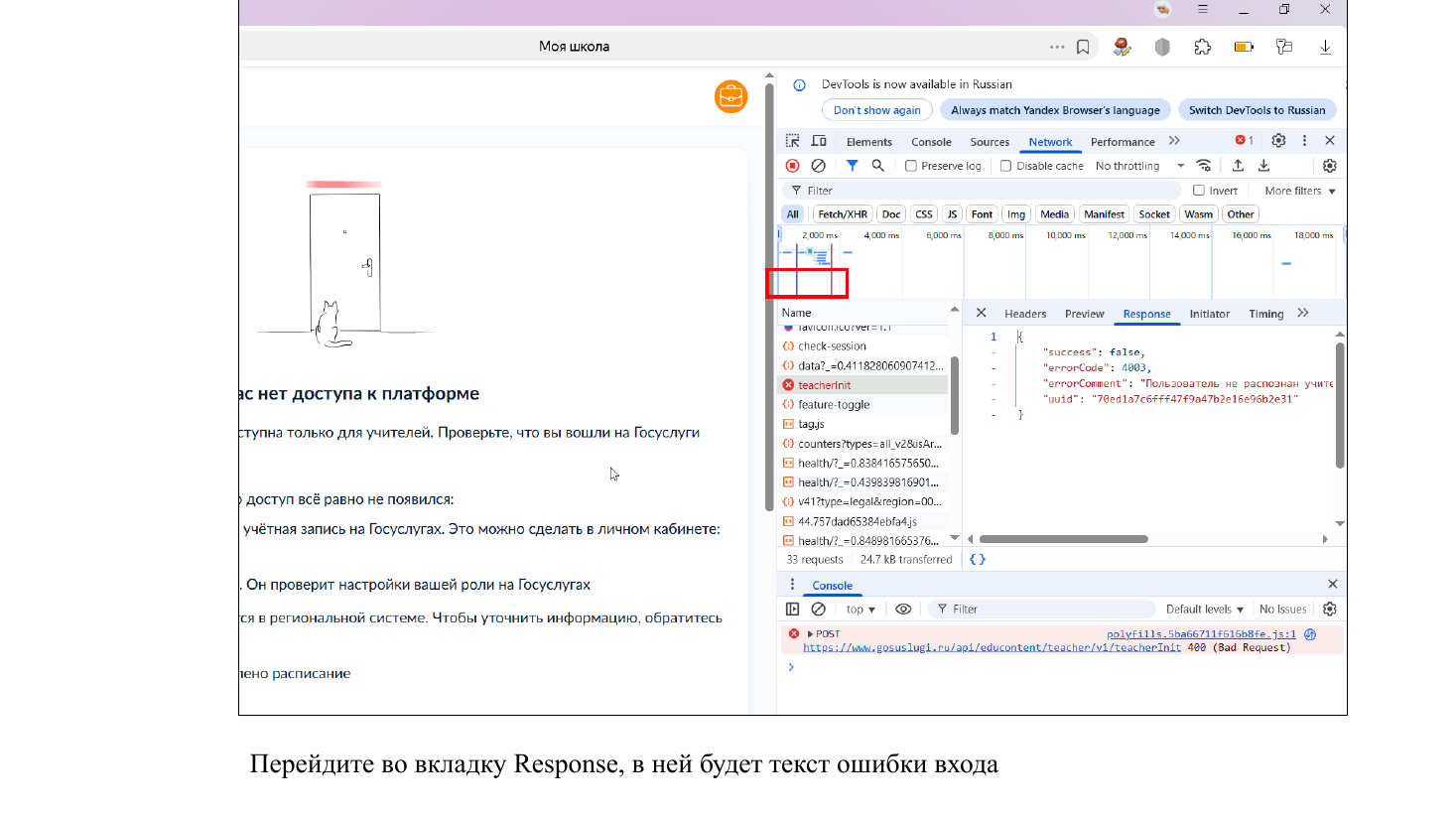
Перед отправкой скриншота: закройте или замажьте
uuid, ФИО, идентификаторы, cookie и другие персональные данные. В поддержку передавайте толькоerrorCode,errorComment, дату и время ошибки.
Что передать администратору или поддержке
Скопируйте и заполните:
ФИО:
Школа:
Дата и время ошибки:
Адрес страницы: https://www.gosuslugi.ru/edu-content
Вход выполнен как сотрудник организации: да / нет
Учётная запись подтверждена: да / нет
Роль «Педагог. Доступ к УБ ЦОК» назначена: да / нет / неизвестно
Расписание на 14 дней заполнено: да / нет / неизвестно
Браузер и версия:
Код errorCode:
Текст errorComment:
Какие действия уже выполнены:
Не прикладывайте пароль, коды из СМС, cookie и полный файл сетевого журнала без отдельного запроса специалиста.
Краткая схема решения
- Проверить подтверждение учётной записи.
- Войти от имени школы.
- Проверить роль педагога в ЕСИА.
- Проверить расписание на 14 дней.
- Открыть актуальный адрес УБ ЦОК.
- Исключить старую сессию, VPN и блокировки.
- Посмотреть
teacherInit → Response. - Передать администратору код и текст ошибки без персональных данных.
Материал подготовлен по приложенному чек-листу и инструкции «Как увидеть ошибку входа УБЦОК»УБ ЦОК». Интерфейс браузера и названия кнопок могут отличаться в зависимости от версии программы.