Инструкция: как изменить способ подтверждения входа на Госуслугах
ДляПодтверждение возвратавхода — обязательная мера защиты данных. При авторизации на обычныйпортале вы вводите пароль, а затем подтверждаете вход выбранным способом (SMS, TOTP‑приложение или биометрия). Ниже — пошаговая инструкция по смене способа подтверждения.
Что можно выбрать в качестве способа подтверждения
- SMS на телефон — код приходит на номер, указанный в личном кабинете.
- Одноразовый код (TOTP) — генерируется в специальном приложении на смартфоне.
- Биометрия — вход по данным лица или голоса (требуется зарегистрированная биометрия).
Как изменить способ подтверждения входа на госуслуги через СМС, необходимо выполнить следующие действия:
Все действия выполняются с браузера на компьютере,
ВойтиВойдите в личный кабинет
Авторизуйтесь нагосуслугах,порталевыбратьГосуслуг,профильвведя логин (телефон, email или СНИЛС) и пароль.- Перейдите в настройки безопасности
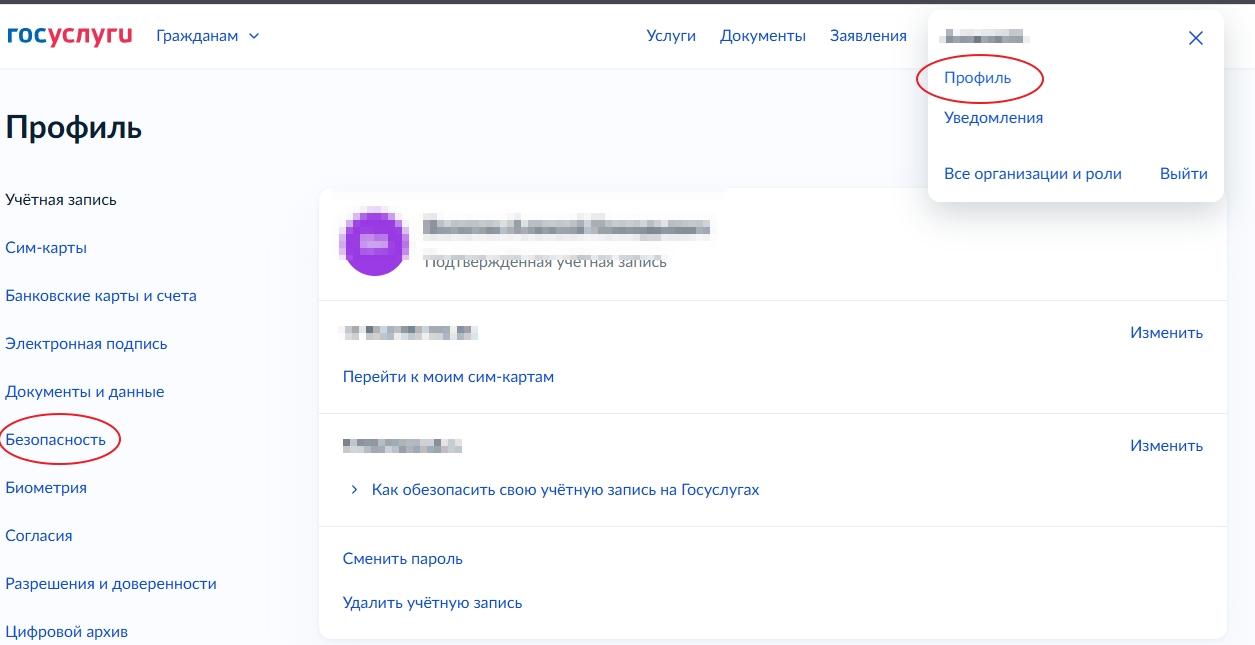
- Нажмите на иконку профиля (в правом верхнем углу).
- Выберите «Настройки» → «Безопасность».
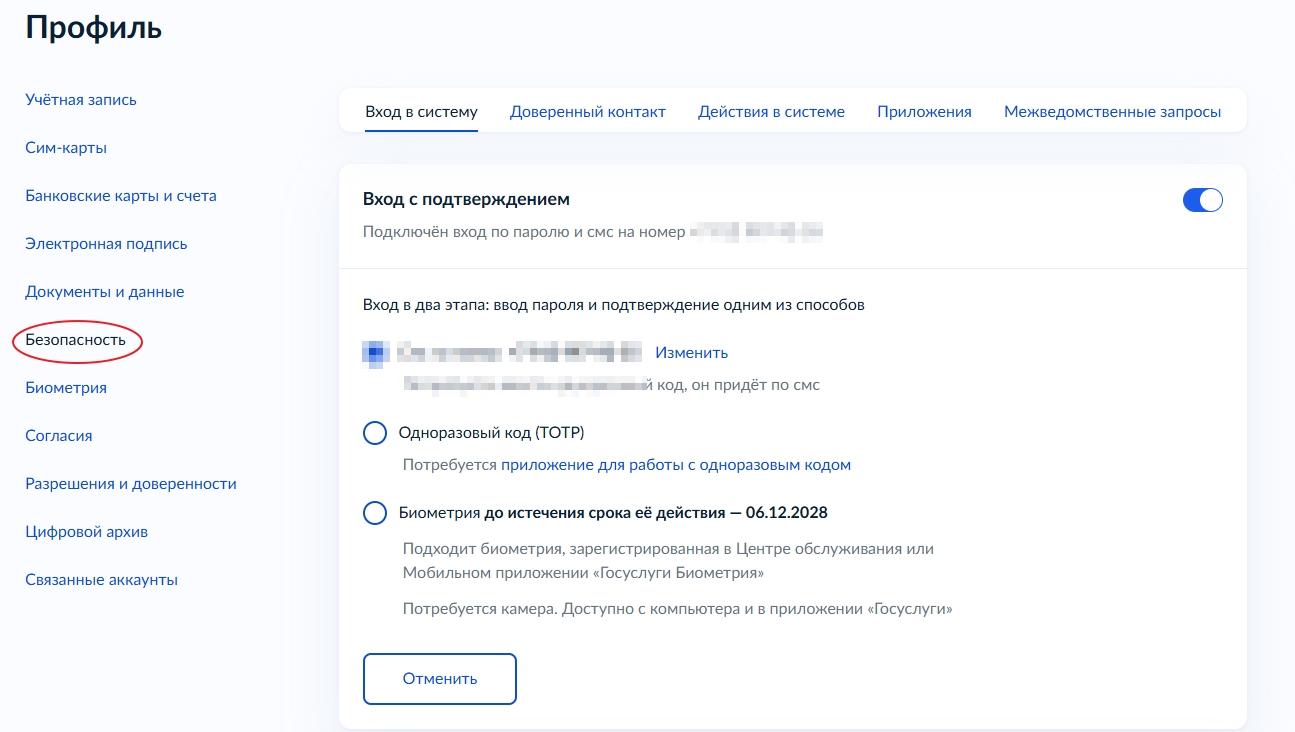
- Найдите раздел «Вход с подтверждением»
В нём отображается текущий способ подтверждения. - Выберите новый способ
Нажмите на нужный вариант:- «SMS на номер» — если хотите получать код в SMS;
- «Одноразовый код (TOTP)» — если планируете использовать TOTP‑приложение;
- «Биометрия» — если хотите входить по биометрическим данным.
- Следуйте инструкциям для выбранного способа
Для SMS:- Убедитесь, что в личном кабинете указан актуальный номер телефона. Если нужно, измените его.
- Нажмите «Продолжить».
- Введите код из SMS, который придёт на ваш номер.
- Нажмите «Продолжить».
- Откройте на смартфоне приложение для работы с одноразовыми кодами (например, Google Authenticator, Яндекс Ключ).
- В приложении отсканируйте QR‑код с экрана или вручную введите ключ.
- В приложении появится запись «Gosuslugi» с периодически обновляющимся кодом.
- Введите текущий код из приложения на портале Госуслуг.
- Нажмите «Продолжить».
- Не закрывайте страницу, пока идёт проверка данных.
- Дождитесь сообщения о подключении входа по биометрии.
- Проверьте работу нового способа
Выйдите из личного кабинета и попробуйте войти снова. Убедитесь, что запрос подтверждения соответствует выбранному способу.
Важные
2.замечания
Нажать
- Актуальный
безопасность,номер телефона. Для SMS‑подтверждения номер вразделеличном"кабинете должен быть верным. Если номер изменился, обновите его до смены способа подтверждения. - Наличие TOTP‑приложения. Для входа по одноразовому коду нужно заранее установить приложение (Google Authenticator, Яндекс Ключ и т. п.) и настроить его.
- Зарегистрированная биометрия. Вход по биометрии доступен только при наличии подтверждённой, стандартной или упрощённой биометрии в
систему"приложениивыбрать«ГосуслугипредпочитаемыйБиометрия». - Сохранение доступа. После смены способа подтверждения старый метод перестаёт действовать. Убедитесь, что новый способ
входаработает, прежде чем удалять или менять настройки старого.
Если возникли сложности
- Не приходит SMS. Проверьте:
- корректность номера в личном кабинете;
- наличие сети и баланса на телефоне;
- папку «Спам» в сообщениях.
- Ошибка при сканировании QR‑кода. Попробуйте ввести ключ вручную в TOTP‑приложении.
- Проблемы с биометрией. Убедитесь, что биометрия зарегистрирована в приложении «Госуслуги Биометрия». Если нет — пройдите регистрацию там.