
Инструкция для учащихся по УБ ЦОК
Актуализировано: 6 октября 2026 года.
Эта инструкция объясняет, как учащемуся войти в «Госуслуги Моя школа», открыть назначенный учителем материал УБ ЦОК, выполнить его и сообщить о проблеме.
Важно. Никому не сообщайте пароль или коды подтверждения от Госуслуг. Учителю нужен только результат работы или описание ошибки — пароль ему не нужен.
Перед началом
- У вас должна быть собственная учётная запись Госуслуг.
- До 14 лет запись обычно создаёт и настраивает родитель; родитель даёт согласие.
- С 14 лет используйте свою подтверждённую запись. Если вы создали её сами, привяжите её к записи родителя.
- Установите «Госуслуги Моя школа» или используйте веб-версию.
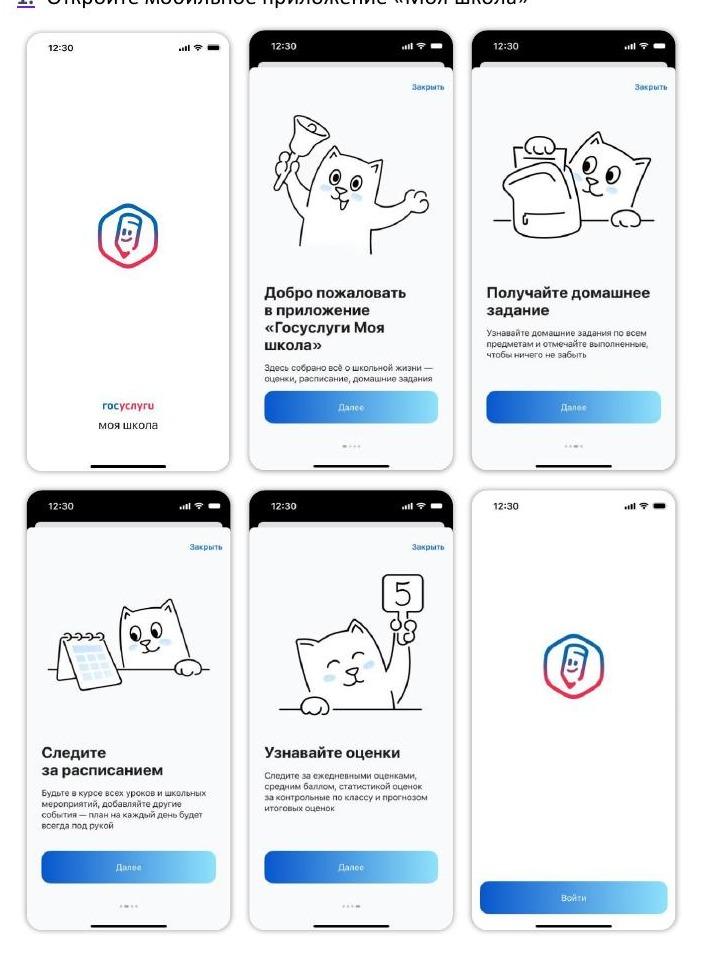
Шаг 1. Войдите
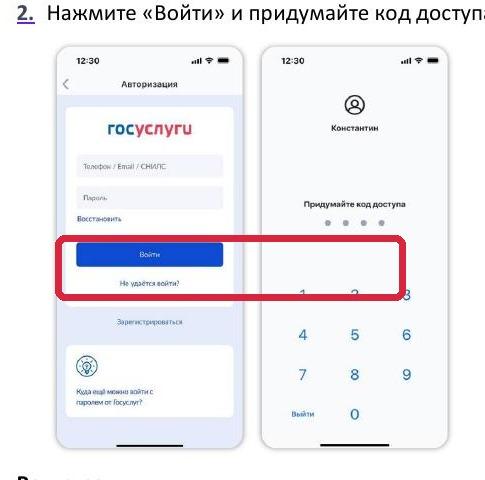
- Нажмите Войти.
- Введите логин и пароль своей учётной записи Госуслуг.
- Задайте локальный код доступа к приложению.
- Выберите регион школы.
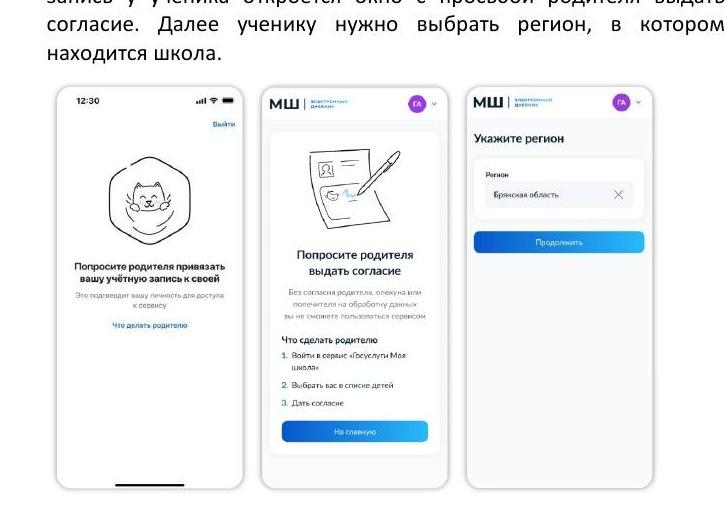
Если вам нет 14 лет
Сервис может попросить привязать родителя. После привязки попросите родителя войти в его «Госуслуги Моя школа», выбрать вас и дать согласие.
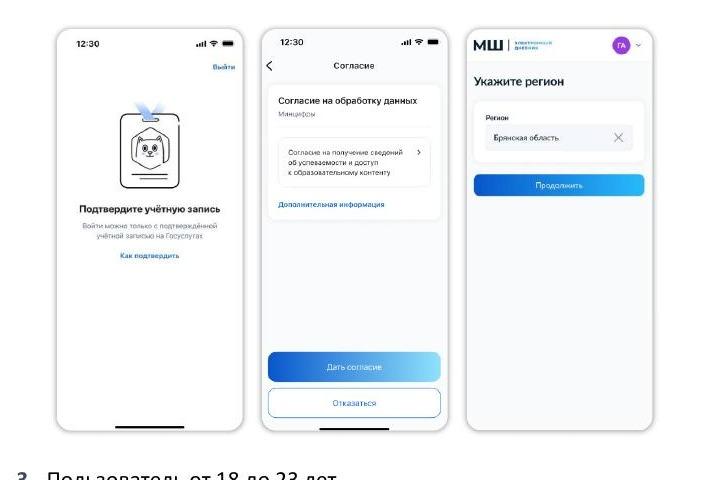
Если вам 14–17 лет
Подтвердите учётную запись. Если родитель ещё не дал согласие, изучите текст согласия и нажмите Дать согласие. Затем выберите регион.
Шаг 2. Откройте назначенный материал
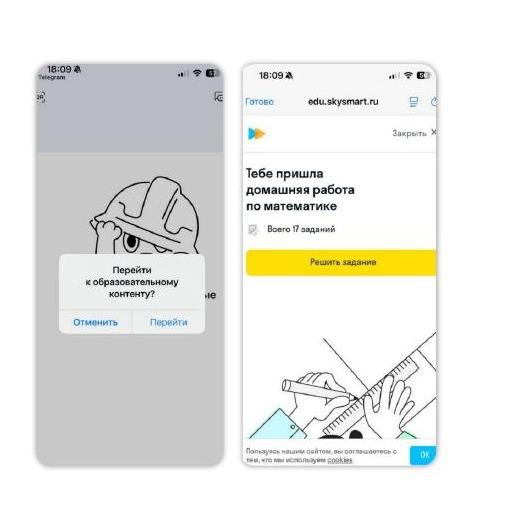
С телефона
- Нажмите ссылку, которую прислал учитель.
- Подтвердите переход к образовательному контенту.
- Материал откроется в приложении или окне поставщика. Нажмите кнопку начала задания.
С компьютера или планшета
- Откройте ссылку учителя.
- Если вы уже авторизованы, материал откроется сразу.
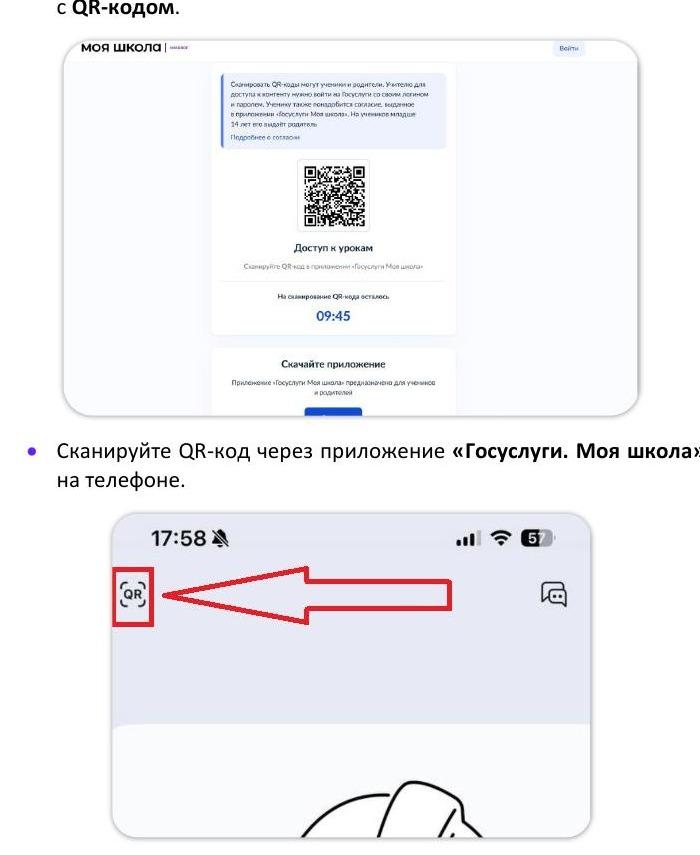
- Если появился QR-код, откройте приложение на телефоне и нажмите значок QR в левом верхнем углу.
- Отсканируйте код — материал откроется автоматически.
Если приложение не установлено
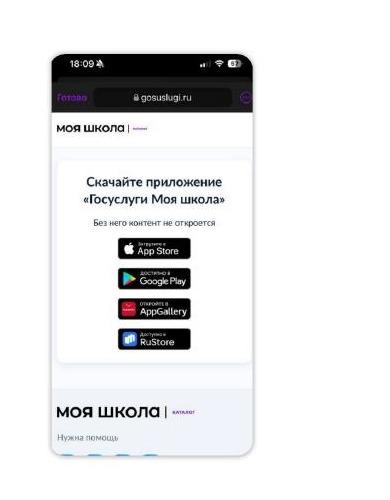
После перехода по ссылке или QR-коду откроется страница установки. Установите приложение из предложенного официального магазина, войдите и повторно откройте исходную ссылку.
Шаг 3. Выполните и завершите задание
- Прочитайте инструкцию внутри материала до начала.
- Выполняйте задания по порядку. Не закрывайте окно до сохранения ответа.
- Нажимайте Ответить, Проверить, Завершить или Отправить — точное название зависит от поставщика.
- Убедитесь, что появилось сообщение о завершении или результате.
- Если учитель просил подтверждение, сделайте скриншот итогового экрана без паролей, кодов и персональных данных.
Работа по коду на уроке
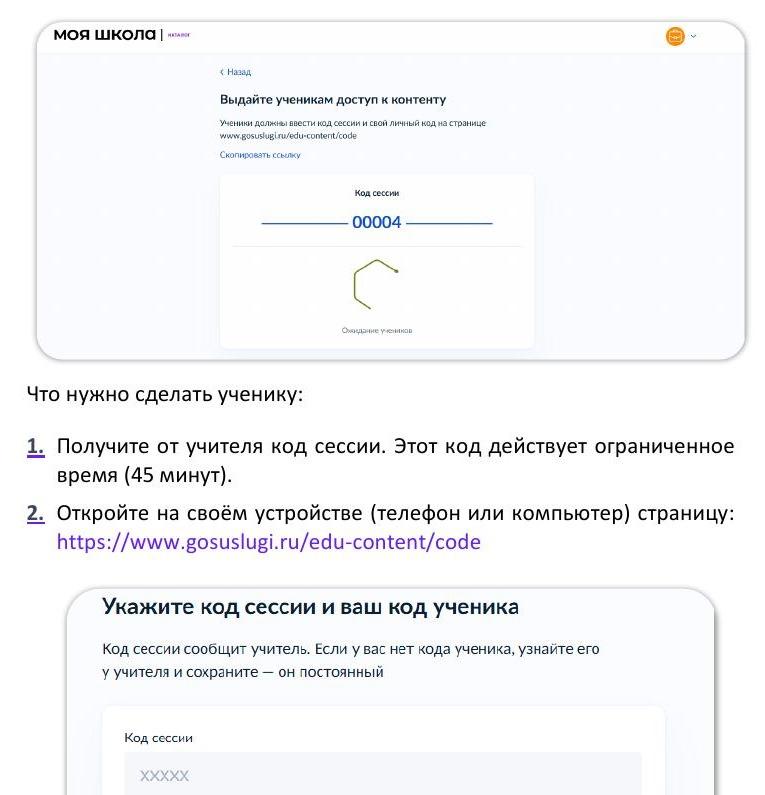
- Получите у учителя код сессии и личный код ученика.
- Откройте gosuslugi.ru/edu-content/code.
- Введите оба кода и нажмите Отправить.
- Дождитесь подтверждения учителя. Материал откроется автоматически.
Типовые ошибки
| Что видно | Что делать |
|---|---|
| «Попросите родителя привязать учётную запись» | Попросите родителя выполнить привязку в разделе «Документы → Семья и дети». |
| «Попросите родителя выдать согласие» | Родитель должен войти под своей записью, выбрать вас и дать согласие на доступ к образовательному контенту. |
| QR-код не сканируется | Увеличьте яркость экрана, держите телефон ровно; обновите страницу, если время кода истекло. |
| После ссылки открывается магазин приложений | Установите/обновите приложение, войдите и заново нажмите исходную ссылку учителя. |
| Задание не открывается или зависло | Проверьте интернет, перезапустите приложение, повторно откройте ссылку. Не проходите заново, если результат уже показан как отправленный. |
| Результат не появился у учителя | Проверьте, что нажали финальную кнопку. Сообщите учителю время выполнения и название материала; приложите безопасный скриншот результата. |
Официальные источники
- Портал информационно-методической поддержки ФГИС «Моя школа» — раздел для обучающихся и законных представителей.
- База знаний ФГИС «Моя школа».
- Сервис «Госуслуги Моя школа».
- Универсальная библиотека цифрового образовательного контента.
Скриншоты взяты из официальной инструкции «Инструкция для учеников и родителей. Доступ к урокам», опубликованной в базе знаний ФГИС «Моя школа». Красная рамка на экране входа добавлена составителем только для указания кнопки; интерфейс не перерисован.
Нет комментариев для отображения
Нет комментариев для отображения