# Инструкция: как пропустить подключение МАХ при авторизации в МЭШ через Госуслуги
При входе в электронный дневник МЭШ через учётную запись Госуслуг система может запросить подключение сервиса **МАХ** — без явной возможности пропустить этот шаг. Ниже описана рабочая схема обхода.
#### Что понадобится
- Мобильное устройство (смартфон или планшет).
- Установленный браузер [Яндекс Браузер](https://redirect.appmetrica.yandex.com/serve/101691273756312406?partner_id=831050&appmetrica_js_redirect=0&full=0&clid=13569315&banerid=1313569314) или **Google Chrome**.
#### Пошаговая инструкция
1. **Установите браузер**
Если на устройстве ещё нет [Яндекс Браузера](https://redirect.appmetrica.yandex.com/serve/101691273756312406?partner_id=831050&appmetrica_js_redirect=0&full=0&clid=13569315&banerid=1313569314) или Google Chrome, скачайте и установите один из них из официального магазина приложений (Google Play или App Store).
2. **Сделайте браузер основным**
В настройках устройства назначьте установленный браузер браузером по умолчанию. Это важно для корректной работы схемы.
3. **Перейдите на сайт МЭШ**
Откройте браузер и перейдите на страницу электронного дневника:
[https://myschool.72to.ru](https://myschool.72to.ru)
4. **Авторизуйтесь через Госуслуги**
Нажмите кнопку входа через Госуслуги и введите свои логин и пароль (телефон, email или СНИЛС + пароль).
5. **Дождитесь окна подключения МАХ**
После ввода данных и подтверждения через СМС откроется экран с запросом на подключение МАХ.
6. **Откройте версию для ПК**
В правом верхнем углу экрана (или в ином месте интерфейса, в зависимости от устройства) найдите иконку с **трёмя точками** (⋮) — это меню дополнительных действий.
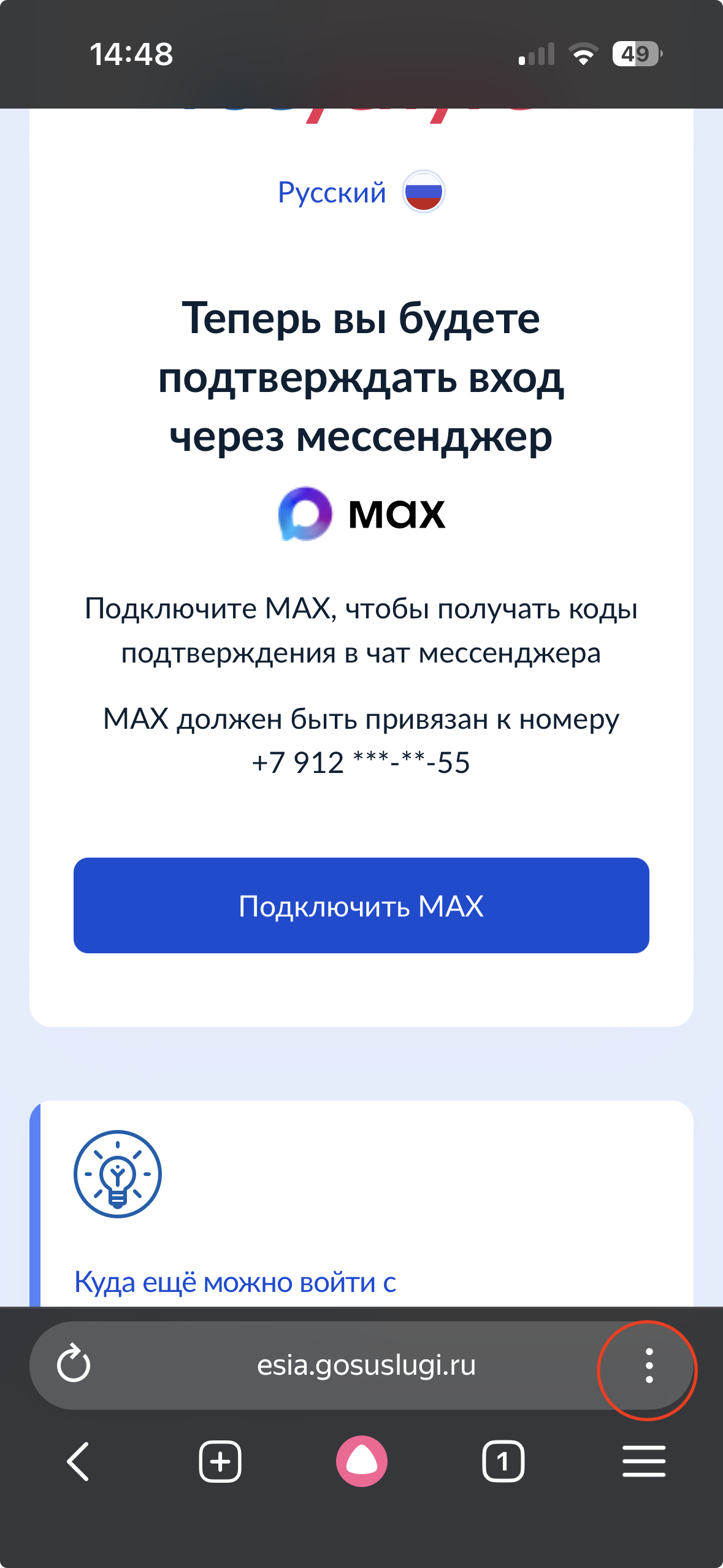
Нажмите на неё и в появившемся списке выберите пункт **«Открыть версию для ПК»** (или «Версия для компьютера»).
7. **Повторно авторизуйтесь**
После переключения на ПК‑версию страницы:
- снова нажмите кнопку входа через Госуслуги;
- введите логин и пароль;
- подтвердите вход через СМС.
8. **Пропустите подключение МАХ**
На этом этапе на экране появится кнопка **«Пропустить»**. Нажмите её, чтобы обойти требование подключения МАХ.
9. **Войдите в дневник**
После пропуска подключения вы будете перенаправлены в личный кабинет электронного дневника МЭШ.
#### Важные замечания
- Схема работает именно через **мобильный браузер** с переключением на ПК‑версию. В десктопных браузерах или в приложении МЭШ этот способ может не сработать.
- Если после всех шагов кнопка «Пропустить» не появилась, попробуйте:
- очистить кэш и куки браузера;
- перезапустить браузер и повторить авторизацию;
- использовать другой браузер из списка ([Яндекс Браузер](https://redirect.appmetrica.yandex.com/serve/101691273756312406?partner_id=831050&appmetrica_js_redirect=0&full=0&clid=13569315&banerid=1313569314) / Google Chrome).