Доступ в электронный дневник МЭШ
- Инструкция: доступ в электронный дневник МЭШ (Московская электронная школа) в Тюменской области
- Как скачать «Мобильный дневник»
- Инструкция: как пропустить подключение МАХ при авторизации в МЭШ через Госуслуги
- Инструкция: как изменить способ подтверждения входа на Госуслугах
- Сверка данных родителя (законного представителя) и обучающегося
- Доступ в дневник для ребенка младше 14 лет
Инструкция: доступ в электронный дневник МЭШ (Московская электронная школа) в Тюменской области
Для входа в электронный дневник МЭШ обязательна учётная запись на портале «Госуслуги». Школы в Тюменской области не выдаёт отдельные логины и пароли.
Необходимые условия
- Подтверждённая учётная запись на «Госуслугах»
Подтвердить учётную запись можно одним из способов:- через банк (https://www.gosuslugi.ru/help/faq/popular/2);
- в МФЦ (https://www.gosuslugi.ru/help/faq/login/70000002);
- через Почту России (https://www.gosuslugi.ru/help/faq/login/2752).
- Данные о детях в личном кабинете родителя на «Госуслугах»
В разделе «Документы» → «Семья и дети» в блоке «Информация о ребёнке» должна быть добавлена информация о несовершеннолетних.
- Заполненные данные в базе МЭШ
В системе должны быть корректно внесены сведения как о ребёнке, так и о родителе (законном представителе).
Порядок входа в электронный дневник
- Откройте браузер и перейдите по ссылке: https://myschool.72to.ru
или
используйте официальное мобильное приложение МЭШ. - Нажмите кнопку входа через «Госуслуги».
- Введите логин (телефон, электронная почта или СНИЛС) и пароль от учётной записи на «Госуслугах».
- При первичной авторизации предоставьте системе доступ к данным на «Госуслугах» (нажмите «Предоставить»).
- После успешной авторизации откроется страница электронного дневника.
Важно
- Если учётная запись на «Госуслугах» отсутствует, зарегистрируйтесь на портале перед попыткой входа в МЭШ.
- Убедитесь, что информация о ребёнке в разделе «Семья и дети» актуальна и подтверждена.
- При проблемах с авторизацией или неполных данных обратитесь к классному руководителю для проверки сведений в базе МЭШ.
Как скачать «Мобильный дневник»
Для Android
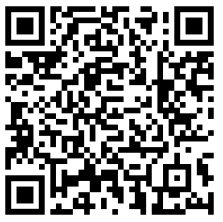
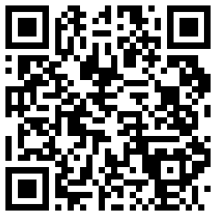
Для iOS
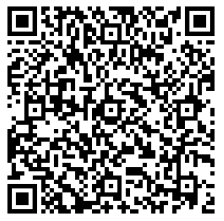
Инструкция: как пропустить подключение МАХ при авторизации в МЭШ через Госуслуги
При входе в электронный дневник МЭШ через учётную запись Госуслуг система может запросить подключение сервиса МАХ — без явной возможности пропустить этот шаг. Ниже описана рабочая схема обхода.
Что понадобится
- Мобильное устройство (смартфон или планшет).
- Установленный браузер Яндекс Браузер или Google Chrome.
Пошаговая инструкция
- Установите браузер
Если на устройстве ещё нет Яндекс Браузера или Google Chrome, скачайте и установите один из них из официального магазина приложений (Google Play или App Store). - Сделайте браузер основным
В настройках устройства назначьте установленный браузер браузером по умолчанию. Это важно для корректной работы схемы. - Перейдите на сайт МЭШ
Откройте браузер и перейдите на страницу электронного дневника:
https://myschool.72to.ru - Авторизуйтесь через Госуслуги
Нажмите кнопку входа через Госуслуги и введите свои логин и пароль (телефон, email или СНИЛС + пароль). - Дождитесь окна подключения МАХ
После ввода данных и подтверждения через СМС откроется экран с запросом на подключение МАХ. - Откройте версию для ПК
В правом верхнем углу экрана (или в ином месте интерфейса, в зависимости от устройства) найдите иконку с трёмя точками (⋮) — это меню дополнительных действий.
Нажмите на неё и в появившемся списке выберите пункт «Открыть версию для ПК» (или «Версия для компьютера»). - Повторно авторизуйтесь
После переключения на ПК‑версию страницы:- снова нажмите кнопку входа через Госуслуги;
- введите логин и пароль;
- подтвердите вход через СМС.
- Пропустите подключение МАХ
На этом этапе на экране появится кнопка «Пропустить». Нажмите её, чтобы обойти требование подключения МАХ. - Войдите в дневник
После пропуска подключения вы будете перенаправлены в личный кабинет электронного дневника МЭШ.
Важные замечания
- Схема работает именно через мобильный браузер с переключением на ПК‑версию. В десктопных браузерах или в приложении МЭШ этот способ может не сработать.
- Если после всех шагов кнопка «Пропустить» не появилась, попробуйте:
- очистить кэш и куки браузера;
- перезапустить браузер и повторить авторизацию;
- использовать другой браузер из списка (Яндекс Браузер / Google Chrome).
Инструкция: как изменить способ подтверждения входа на Госуслугах
Подтверждение входа — обязательная мера защиты данных. При авторизации на портале вы вводите пароль, а затем подтверждаете вход выбранным способом (SMS, TOTP‑приложение или биометрия). Ниже — пошаговая инструкция по смене способа подтверждения.
Что можно выбрать в качестве способа подтверждения
- SMS на телефон — код приходит на номер, указанный в личном кабинете.
- Одноразовый код (TOTP) — генерируется в специальном приложении на смартфоне.
- Биометрия — вход по данным лица или голоса (требуется зарегистрированная биометрия).
Как изменить способ подтверждения
- Войдите в личный кабинет
Авторизуйтесь на портале Госуслуг, введя логин (телефон, email или СНИЛС) и пароль. - Перейдите в настройки безопасности
- Нажмите на иконку профиля (в правом верхнем углу).
- Выберите «Настройки» → «Безопасность».
- Найдите раздел «Вход с подтверждением»
В нём отображается текущий способ подтверждения. - Выберите новый способ
Нажмите на нужный вариант:- «SMS на номер» — если хотите получать код в SMS;
- «Одноразовый код (TOTP)» — если планируете использовать TOTP‑приложение;
- «Биометрия» — если хотите входить по биометрическим данным.
- Следуйте инструкциям для выбранного способа
Для SMS:- Убедитесь, что в личном кабинете указан актуальный номер телефона. Если нужно, измените его.
- Нажмите «Продолжить».
- Введите код из SMS, который придёт на ваш номер.
- Нажмите «Продолжить».
- Откройте на смартфоне приложение для работы с одноразовыми кодами (например, Google Authenticator, Яндекс Ключ).
- В приложении отсканируйте QR‑код с экрана или вручную введите ключ.
- В приложении появится запись «Gosuslugi» с периодически обновляющимся кодом.
- Введите текущий код из приложения на портале Госуслуг.
- Нажмите «Продолжить».
- Не закрывайте страницу, пока идёт проверка данных.
- Дождитесь сообщения о подключении входа по биометрии.
- Проверьте работу нового способа
Выйдите из личного кабинета и попробуйте войти снова. Убедитесь, что запрос подтверждения соответствует выбранному способу.
Важные замечания
- Актуальный номер телефона. Для SMS‑подтверждения номер в личном кабинете должен быть верным. Если номер изменился, обновите его до смены способа подтверждения.
- Наличие TOTP‑приложения. Для входа по одноразовому коду нужно заранее установить приложение (Google Authenticator, Яндекс Ключ и т. п.) и настроить его.
- Зарегистрированная биометрия. Вход по биометрии доступен только при наличии подтверждённой, стандартной или упрощённой биометрии в приложении «Госуслуги Биометрия».
- Сохранение доступа. После смены способа подтверждения старый метод перестаёт действовать. Убедитесь, что новый способ работает, прежде чем удалять или менять настройки старого.
Если возникли сложности
- Не приходит SMS. Проверьте:
- корректность номера в личном кабинете;
- наличие сети и баланса на телефоне;
- папку «Спам» в сообщениях.
- Ошибка при сканировании QR‑кода. Попробуйте ввести ключ вручную в TOTP‑приложении.
- Проблемы с биометрией. Убедитесь, что биометрия зарегистрирована в приложении «Госуслуги Биометрия». Если нет — пройдите регистрацию там.
Если проблема не решается, обратитесь в службу поддержки Госуслуг
Сверка данных родителя (законного представителя) и обучающегося
Для корректной работы Московской электронной школы (МЭШ) необходимо, чтобы в систему были внесены данные обучающегося и его родителя (законного представителя). Эти сведения обычно вносятся при подаче заявления в школу.
Если данные не были внесены или есть сомнения в их корректности, следует обратиться к классному руководителю. Через него нужно предоставить следующую информацию для внесения в базу МЭШ:
Для обучающегося:
- ФИО;
- дата рождения;
- СНИЛС.
Для родителя (законного представителя):
- ФИО;
- дата рождения;
- СНИЛС;
- паспортные данные (серия, номер, информация о том, кем выдан документ);
- контактный номер телефона.
Доступ в дневник для ребенка младше 14 лет
Для доступа в электронный дневник МЭШ несовершеннолетнего, родителю (законному представителю) необходимо создать упрощенную учетную запись на портале Госуслуг.
Упрощённая учётная запись на Госуслугах для ребёнка до 14 лет — это отдельный профиль, который создаёт родитель или законный представитель. Она позволяет ребёнку самостоятельно входить в некоторые сервисы, например, в электронную школу, а родителю — контролировать действия ребёнка на портале.
Инструкция для родителей по созданию упрощённой учётной записи
- Авторизуйтесь на Госуслугах. У родителя должна быть подтверждённая учётная запись.
- Перейдите в раздел «Документы» → «Семья и дети». Если данные ребёнка ещё не добавлены, нажмите «Добавить» и внесите информацию: ФИО, дату рождения, реквизиты свидетельства о рождении и номер СНИЛС.
- Дождитесь проверки данных. Система сверяет информацию с данными ЗАГСа. Это может занять от 15 минут до 30 дней.
- После успешной проверки нажмите «Создать» в карточке ребёнка.
- Укажите дополнительные данные: место рождения, адрес регистрации, номер телефона и адрес электронной почты ребёнка. Важно, чтобы эти контакты не были привязаны к другим аккаунтам на Госуслугах.
- Подтвердите контактные данные. Введите код из SMS для телефона и подтвердите электронную почту через письмо.
- Придумайте пароль для детского личного кабинета. Он должен состоять минимум из 8 символов, включать заглавные и строчные буквы, цифры и специальные символы.
После выполнения этих шагов у ребёнка появится упрощённая учётная запись. До 14 лет ребёнок не сможет самостоятельно изменить в профиле телефон, почту, пароль или удалить аккаунт — это может сделать только родитель из своего личного кабинета.
Преимущества для родителя
- Контроль действий ребёнка. Родитель может видеть, какие сервисы использует ребёнок, и управлять его учётной записью: менять пароль, добавлять или изменять контактные данные. blog.rt.ru +1
- Удобство доступа к образовательным услугам. Через аккаунт ребёнка можно просматривать электронный дневник, записываться в кружки и секции.
- Возможность привязать аккаунт к учётной записи второго родителя. Это позволяет обоим родителям управлять профилем ребёнка.
Преимущества для ребёнка
- Самостоятельный доступ к электронным сервисам. Например, к электронному дневнику, образовательным платформам или другим сервисам, интегрированным с Госуслугами.
- Развитие цифровой грамотности. Ребёнок учится работать с личным кабинетом и выполнять базовые действия в онлайн-среде под контролем родителя.
Насколько это безопасно
Упрощённая учётная запись считается достаточно безопасной при соблюдении правил использования:
- Родитель контролирует доступ к аккаунту. До 14 лет ребёнок не может изменить настройки или удалить аккаунт без участия родителя.
- Двухфакторная аутентификация. При входе в аккаунт требуется вводить одноразовый код из SMS, что защищает от несанкционированного доступа.
- Ограниченный доступ к данным. В упрощённой учётной записи нет паспортных данных и других чувствительных сведений, которые есть в подтверждённой учётной записи.
Однако важно не передавать ребёнку пароль от родительского аккаунта и не сообщать ему код из SMS, который приходит для подтверждения действий. Также стоит объяснить ребёнку, что нельзя делиться логином и паролем с посторонними.
Если у вас возникнут сложности с созданием учётной записи или возникнут вопросы по безопасности, обратитесь в службу поддержки Госуслуг.